



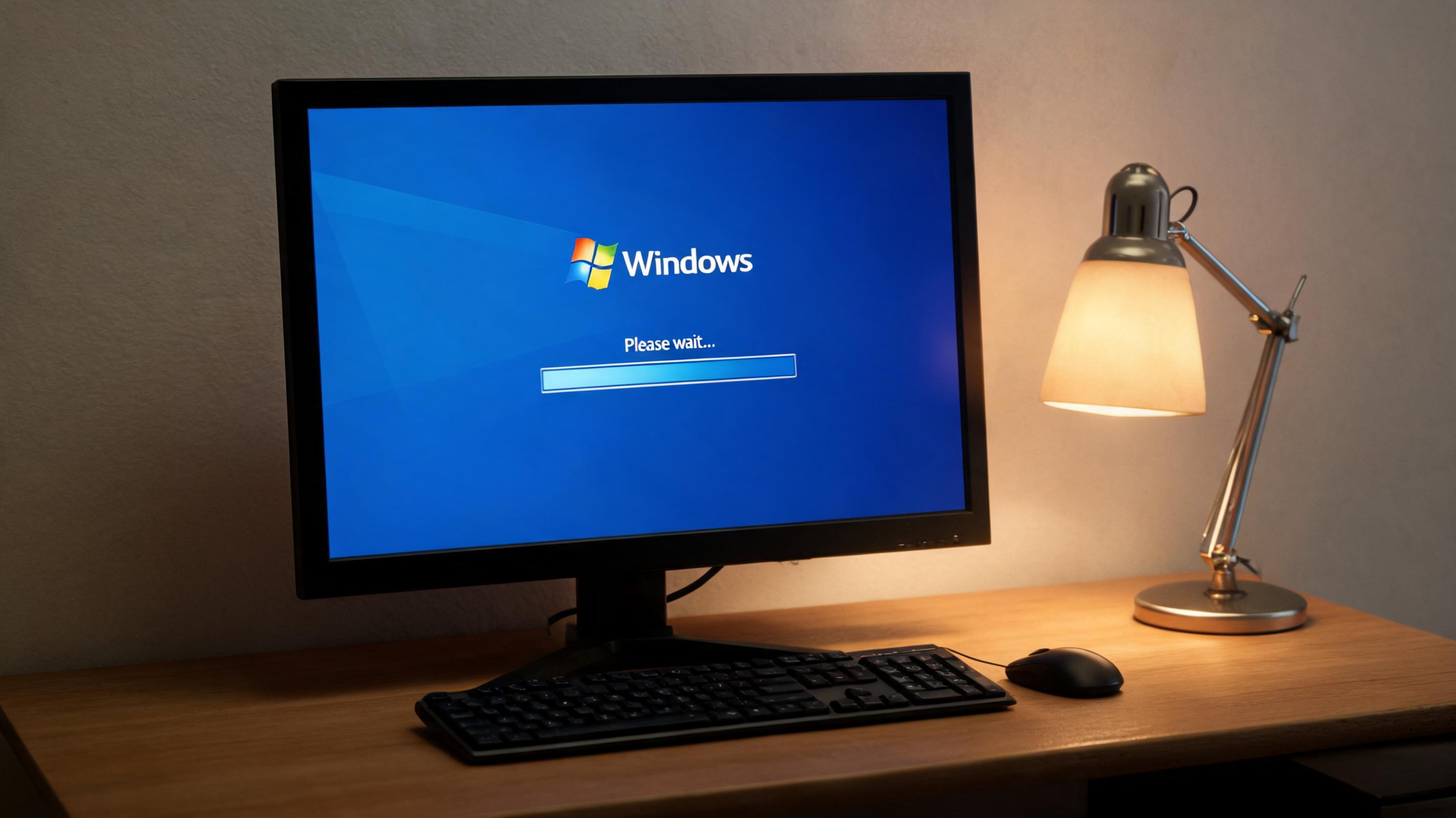
 接下来就可以正式开始小白一键重装的操作了,步骤其实比想象中简单。首先打开浏览器搜索官方网站,下载正版的安装工具,注意别点那些弹窗广告里的链接,不然容易装到捆绑软件。打开工具后,它会自动检测你的电脑硬件,推荐合适的系统版本,比如你的电脑内存是8GB以上,就会推荐Windows11,4GB内存则推荐Windows10。选择好系统后点击“开始重装”,工具会自动下载镜像文件,这个过程不用你管,下载完成后会自动重启电脑进入安装界面,全程只需要点击3次确认按钮,剩下的都是自动完成,大概2030分钟就能搞定。
小白一键重装虽然简单,但也有几个细节需要注意,不然可能会踩坑。首先不要在重装过程中强制关机或者重启,哪怕你觉得进度条不动了,也再等10分钟,我之前有个朋友就是着急重启,导致系统直接变砖,最后只能找专业人员修复。其次如果你的电脑是品牌机,比如联想、戴尔,最好选择工具里的“品牌专属系统”,这样装完后自带的驱动和软件都是适配好的,不用再单独下载。另外重装完成后,先别急着下载软件,先安装杀毒软件扫描一遍,防止镜像文件里带了恶意程序。
接下来就可以正式开始小白一键重装的操作了,步骤其实比想象中简单。首先打开浏览器搜索官方网站,下载正版的安装工具,注意别点那些弹窗广告里的链接,不然容易装到捆绑软件。打开工具后,它会自动检测你的电脑硬件,推荐合适的系统版本,比如你的电脑内存是8GB以上,就会推荐Windows11,4GB内存则推荐Windows10。选择好系统后点击“开始重装”,工具会自动下载镜像文件,这个过程不用你管,下载完成后会自动重启电脑进入安装界面,全程只需要点击3次确认按钮,剩下的都是自动完成,大概2030分钟就能搞定。
小白一键重装虽然简单,但也有几个细节需要注意,不然可能会踩坑。首先不要在重装过程中强制关机或者重启,哪怕你觉得进度条不动了,也再等10分钟,我之前有个朋友就是着急重启,导致系统直接变砖,最后只能找专业人员修复。其次如果你的电脑是品牌机,比如联想、戴尔,最好选择工具里的“品牌专属系统”,这样装完后自带的驱动和软件都是适配好的,不用再单独下载。另外重装完成后,先别急着下载软件,先安装杀毒软件扫描一遍,防止镜像文件里带了恶意程序。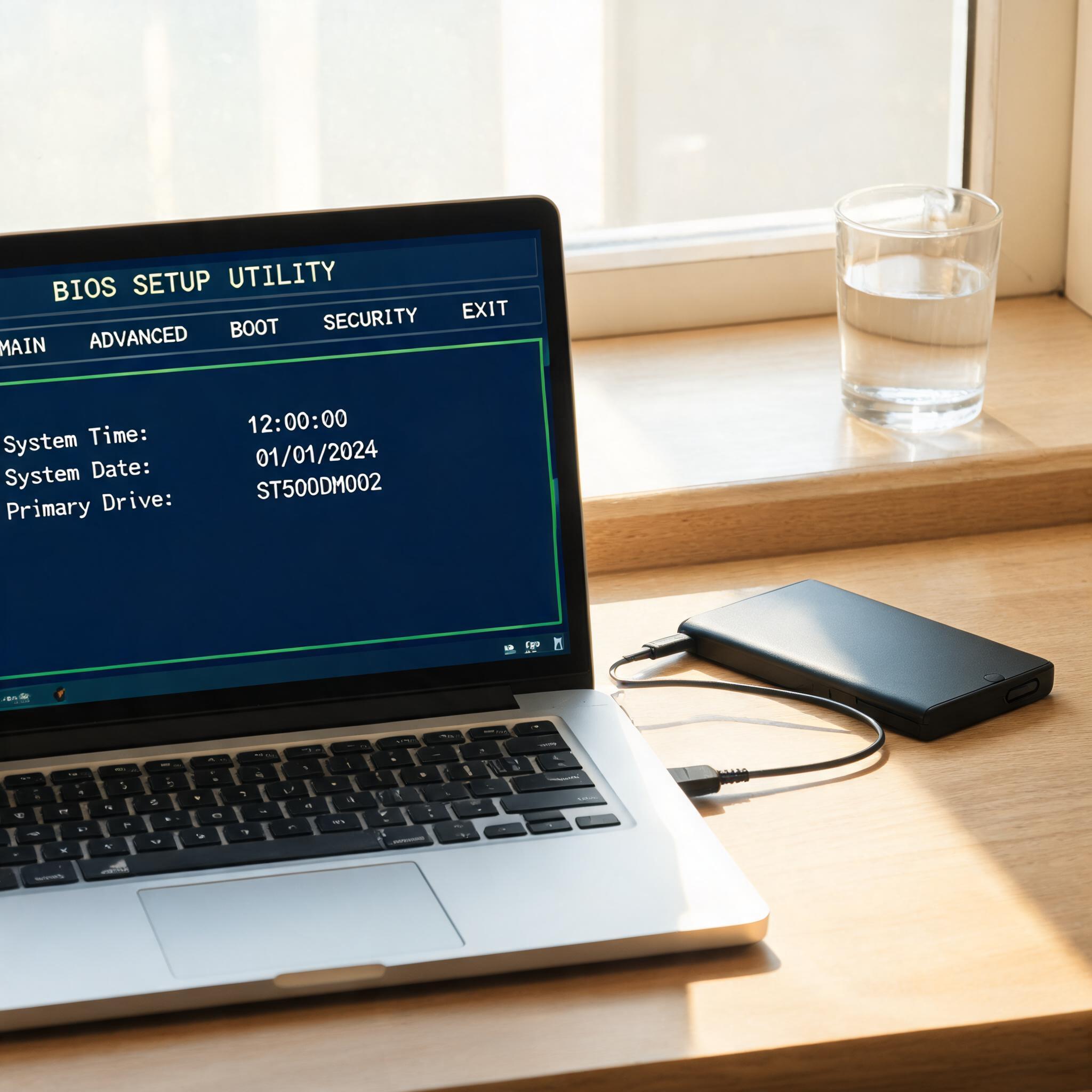 总的来说,小白一键重装是新手解决系统问题的绝佳选择,不用懂复杂的技术,不用花冤枉钱找维修店,自己在家就能搞定。我建议大家平时可以把这个工具的官网存在收藏夹里,万一哪天电脑出问题了,随时能拿出来用。而且它支持Windows7到Windows11的全版本重装,不管你用的是老电脑还是新电脑都能适配,只要按照步骤做好准备,基本上不会出问题,新手也能轻松上手。
相关文章推荐:

