



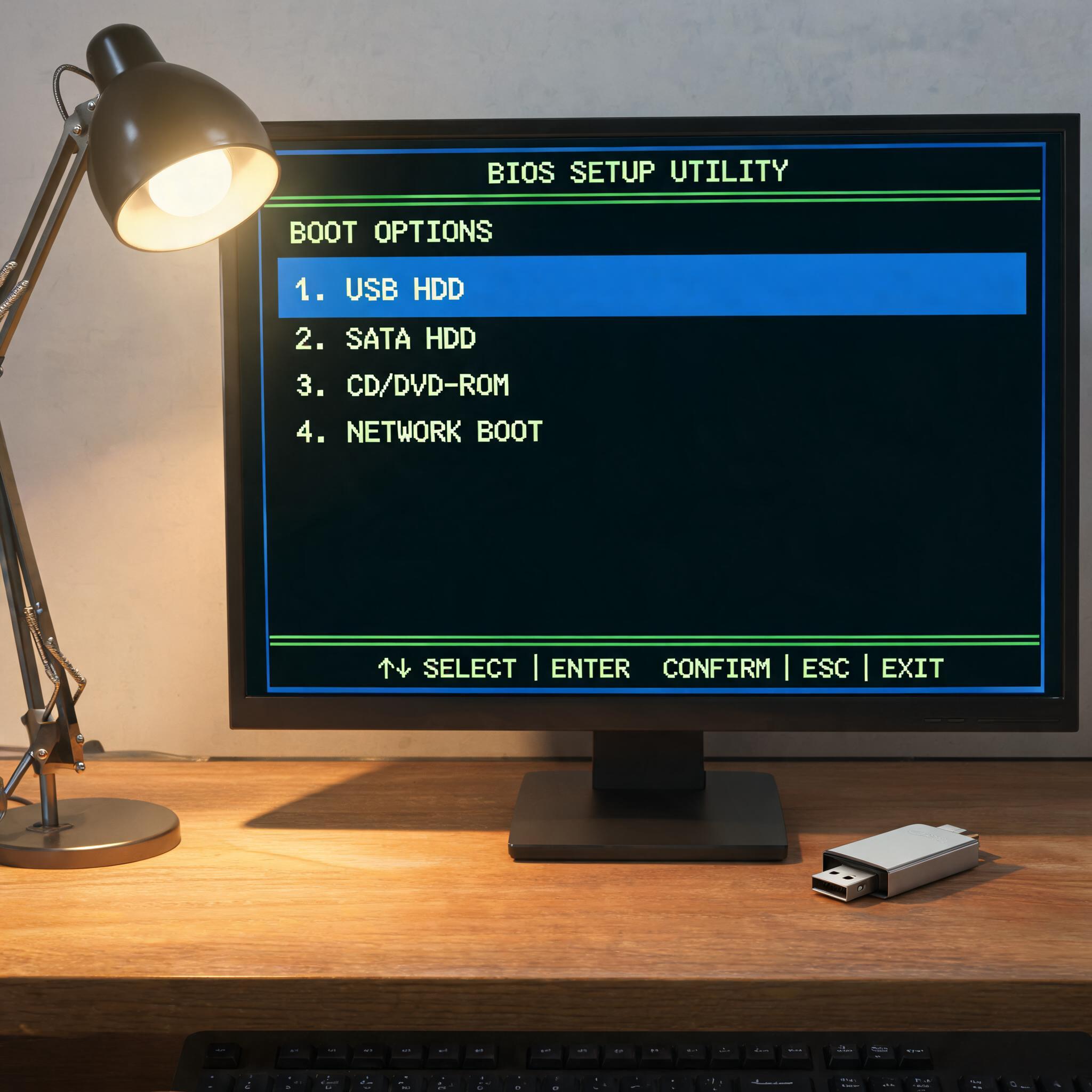
 接下来就可以正式操作了,先把准备好的U盘插在电脑上,打开重装系统工具,工具会自动识别U盘和当前系统版本,这时候选择Win7系统镜像,点击开始制作,整个过程大概需要15到20分钟,期间不要拔U盘或者重启电脑。制作完成后重启电脑,在开机时按F12或者Del键进入BIOS界面,选择U盘作为启动项,之后工具就会自动进入重装流程,全程都是可视化的提示,比如选择安装磁盘、设置用户名,只需要跟着点击下一步就行,不用输入复杂的代码或者设置参数,我第一次操作的时候,从制作启动U盘到系统安装完成,总共花了45分钟左右,比维修店还快。
这里要提醒大家几个容易踩坑的细节,首先制作启动U盘的时候,一定要确保U盘里没有重要资料,因为工具会格式化整个U盘,之前有朋友没注意,把存了旅行照片的U盘用来制作,结果照片全没了。另外如果是笔记本电脑,最好插上电源再操作,避免中途断电导致安装失败,我之前就因为电池没电,重装到一半被迫中断,后来又花了10分钟重新制作启动U盘。还有就是不要随便下载不知名的重装系统工具,很多小网站的工具捆绑了恶意软件,装完系统反而会弹出更多广告,尽量选择正规官网下载的工具。
接下来就可以正式操作了,先把准备好的U盘插在电脑上,打开重装系统工具,工具会自动识别U盘和当前系统版本,这时候选择Win7系统镜像,点击开始制作,整个过程大概需要15到20分钟,期间不要拔U盘或者重启电脑。制作完成后重启电脑,在开机时按F12或者Del键进入BIOS界面,选择U盘作为启动项,之后工具就会自动进入重装流程,全程都是可视化的提示,比如选择安装磁盘、设置用户名,只需要跟着点击下一步就行,不用输入复杂的代码或者设置参数,我第一次操作的时候,从制作启动U盘到系统安装完成,总共花了45分钟左右,比维修店还快。
这里要提醒大家几个容易踩坑的细节,首先制作启动U盘的时候,一定要确保U盘里没有重要资料,因为工具会格式化整个U盘,之前有朋友没注意,把存了旅行照片的U盘用来制作,结果照片全没了。另外如果是笔记本电脑,最好插上电源再操作,避免中途断电导致安装失败,我之前就因为电池没电,重装到一半被迫中断,后来又花了10分钟重新制作启动U盘。还有就是不要随便下载不知名的重装系统工具,很多小网站的工具捆绑了恶意软件,装完系统反而会弹出更多广告,尽量选择正规官网下载的工具。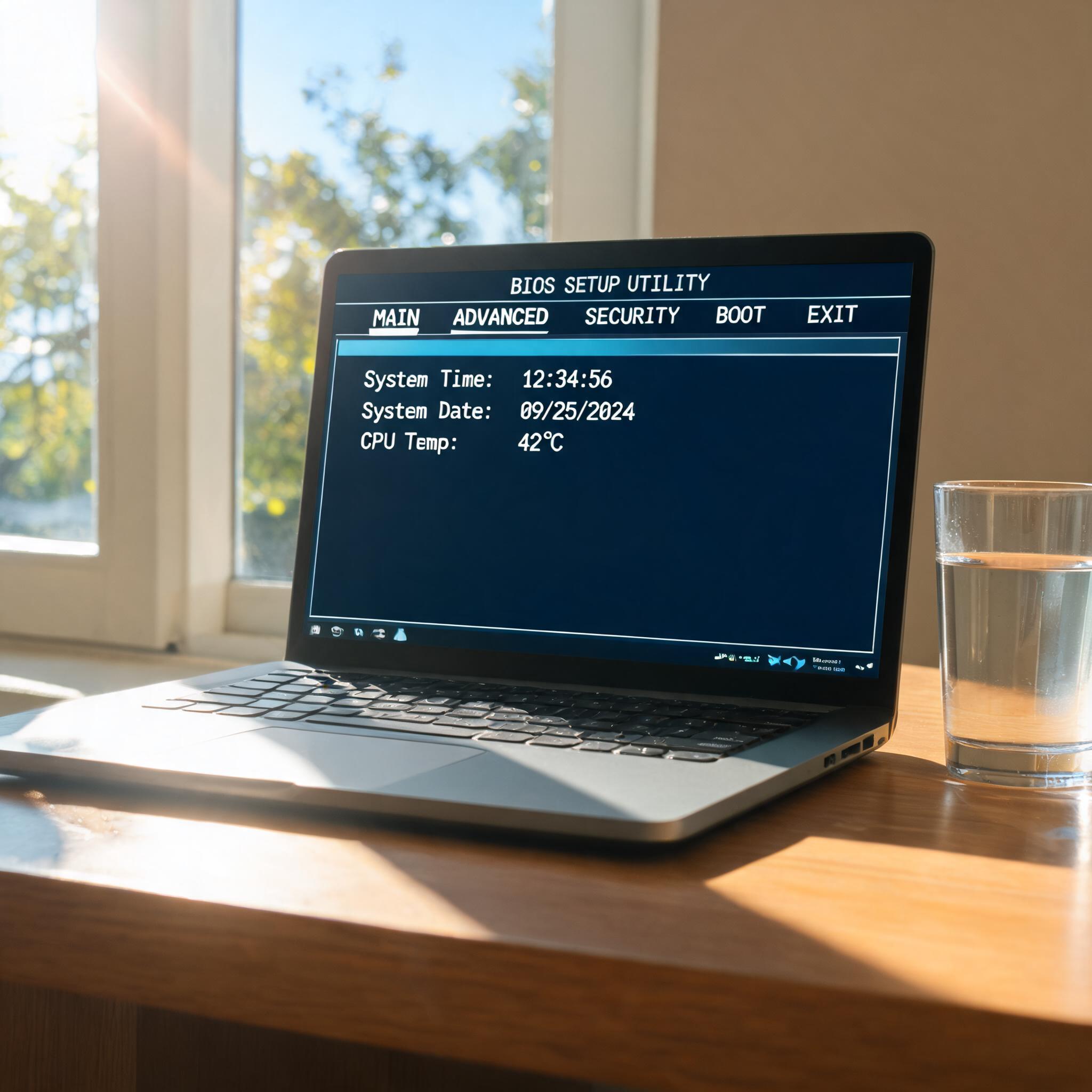 总的来说,现在的重装系统工具已经把复杂的技术操作简化成了几步点击,哪怕是完全不懂电脑的小白,只要做好准备工作,跟着提示走就能顺利完成系统重装。我现在电脑出现小问题的时候,都会自己用解决,一年下来省了好几百块的维修费用。如果你的电脑也出现了卡顿、弹窗多的问题,不妨试试用自己动手,既省钱又能掌握一项实用的小技能。
相关文章推荐:

