



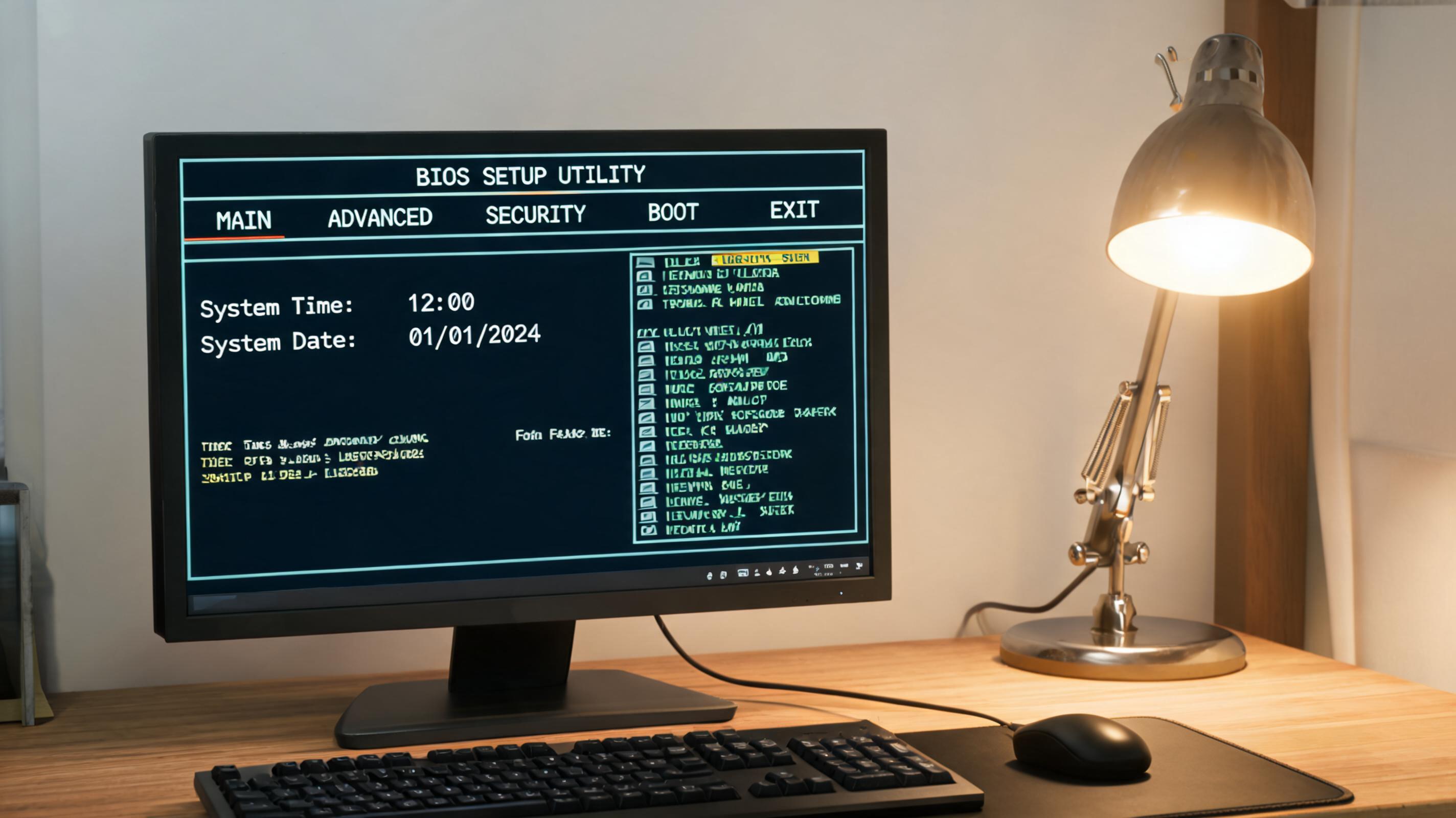
 接下来就是核心的在线安装 win10 纯净系统步骤了,操作起来其实很简单。首先打开微软官方网站的系统下载页面,找到“立即下载工具”按钮,下载一个不到20M的安装助手;运行助手后选择“立即升级这台电脑”,然后按照提示点击“下一步”,助手会自动检测电脑硬件兼容性,下载匹配的win10纯净版系统文件;下载完成后会进入准备环节,这时候可以选择保留个人文件和应用,或者完全清除所有内容,追求极致纯净的话建议选择清除;之后系统会自动开始安装,整个过程大概需要3050分钟,期间电脑会自动重启23次,千万不要手动关机或重启,耐心等待即可。
最后再说说在线安装 win10 纯净系统步骤里容易踩坑的细节,帮大家避开不必要的麻烦。安装完成后不要着急联网,先进入系统设置关闭自动更新,不然刚装好的系统就会下载一堆补丁,拖慢初始运行速度;另外要记得安装官方驱动,尤其是显卡、声卡和网卡驱动,可以通过设备管理器查看未安装的驱动,去品牌官网下载对应型号的版本,不要用第三方驱动工具,避免再次捆绑软件;还有如果安装过程中出现“硬件不兼容”的提示,大概率是BIOS里的安全启动没开启,重启电脑进入BIOS找到Secure Boot选项开启后就能解决,我之前帮朋友安装时就遇到过这个问题,调整后一次就成功了。
接下来就是核心的在线安装 win10 纯净系统步骤了,操作起来其实很简单。首先打开微软官方网站的系统下载页面,找到“立即下载工具”按钮,下载一个不到20M的安装助手;运行助手后选择“立即升级这台电脑”,然后按照提示点击“下一步”,助手会自动检测电脑硬件兼容性,下载匹配的win10纯净版系统文件;下载完成后会进入准备环节,这时候可以选择保留个人文件和应用,或者完全清除所有内容,追求极致纯净的话建议选择清除;之后系统会自动开始安装,整个过程大概需要3050分钟,期间电脑会自动重启23次,千万不要手动关机或重启,耐心等待即可。
最后再说说在线安装 win10 纯净系统步骤里容易踩坑的细节,帮大家避开不必要的麻烦。安装完成后不要着急联网,先进入系统设置关闭自动更新,不然刚装好的系统就会下载一堆补丁,拖慢初始运行速度;另外要记得安装官方驱动,尤其是显卡、声卡和网卡驱动,可以通过设备管理器查看未安装的驱动,去品牌官网下载对应型号的版本,不要用第三方驱动工具,避免再次捆绑软件;还有如果安装过程中出现“硬件不兼容”的提示,大概率是BIOS里的安全启动没开启,重启电脑进入BIOS找到Secure Boot选项开启后就能解决,我之前帮朋友安装时就遇到过这个问题,调整后一次就成功了。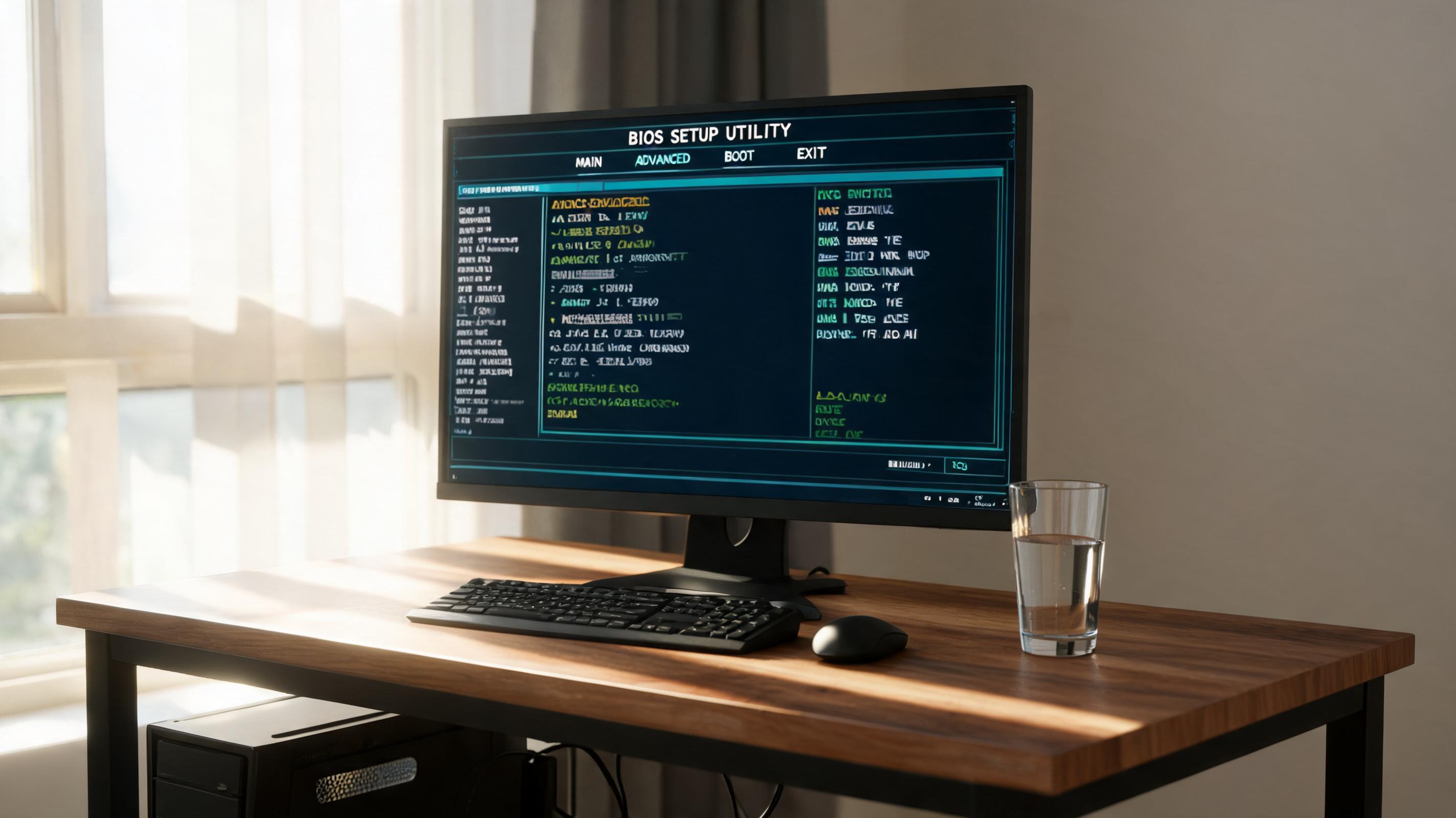 总的来说,在线安装 win10 纯净系统步骤是一套高效、安全的win10重装系统方案,比起传统的U盘安装更适合新手操作,也能最大程度保证系统的纯净度。只要做好前期准备,按照官方步骤一步步操作,基本不会出现问题,而且整个过程不用额外准备硬件工具,随时随地都能进行。我身边已经有3个朋友跟着这套方法完成了在线安装系统,反馈都很不错,如果你也被臃肿的系统困扰,不妨试试这个方法,让电脑重新恢复流畅状态。
相关文章推荐:

