



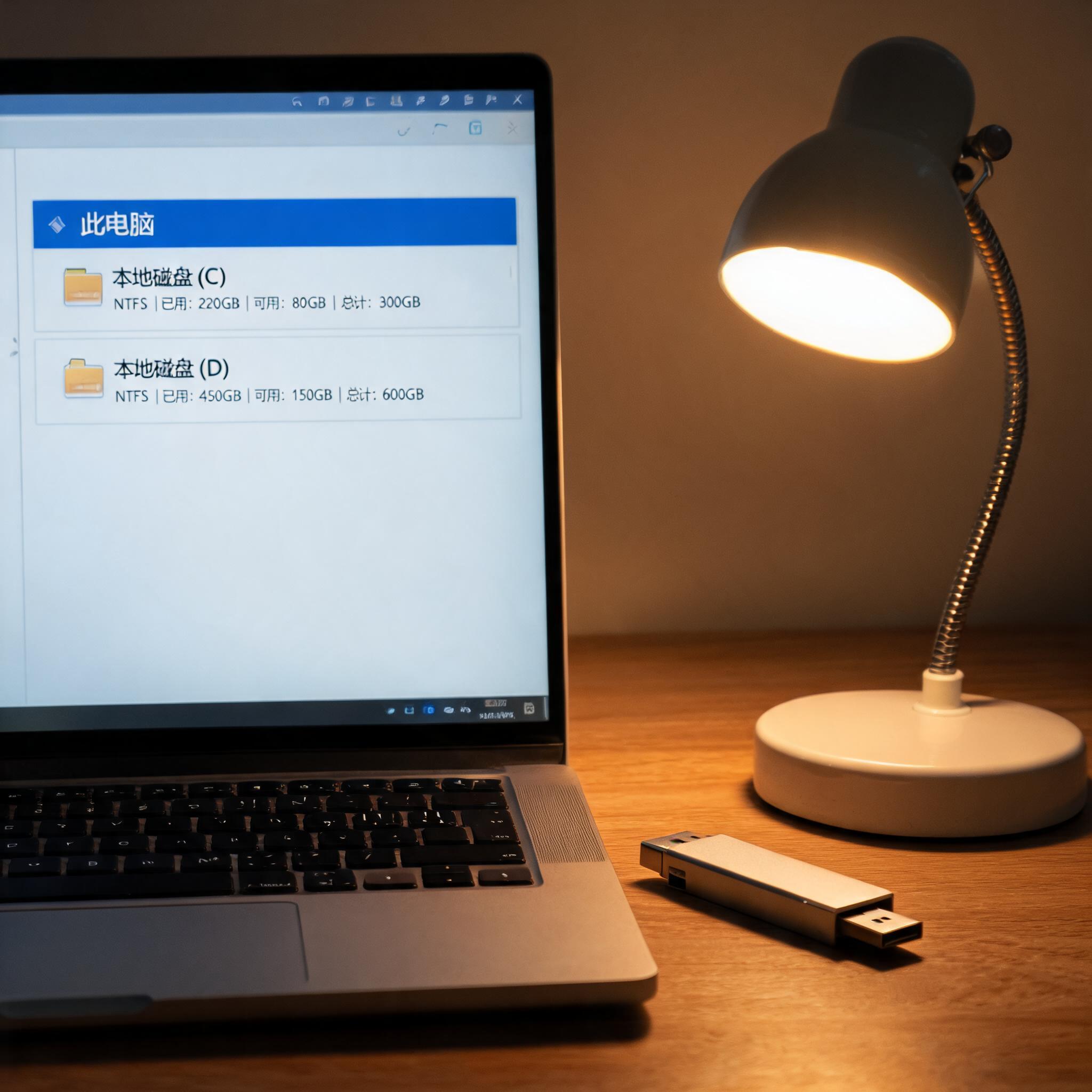
 接下来就是win12重装系统的具体操作步骤,我把自己实操过的流程拆解成5个清晰的环节。第一步是插入做好的启动U盘,重启电脑后按对应的BIOS快捷键,选择U盘作为第一启动项;第二步进入win12安装界面后,选择自己常用的语言和时区,点击“现在安装”,如果没有产品密钥可以选择“我没有产品密钥”,后续再激活;第三步选择“自定义:仅安装Windows(高级)”选项,找到原来的系统盘,一般是C盘,删除所有分区后重新创建,注意别误删其他盘符的分区;第四步等待系统安装完成,这个过程大概需要20到30分钟,期间别强制关机;第五步进入系统后,依次完成网络设置、用户账号创建,再安装显卡、声卡等硬件驱动,确保系统功能正常。
win12重装系统后还有几个容易忽略的细节,能让你的系统用起来更顺手。我之前重装后就忘了关闭自动更新,结果刚装好就下载了2GB的更新包,拖慢了系统速度,所以建议先进入设置里的Windows更新选项,暂时暂停更新7天,等把常用软件都安装好再开启;另外要检查硬盘分区是否合理,我一般会把C盘容量设置在200GB以上,避免后续软件安装过多导致空间不足;还有就是别着急安装太多软件,先装杀毒软件、办公软件这些刚需工具,逐一测试兼容性,避免出现软件冲突导致的系统异常。
接下来就是win12重装系统的具体操作步骤,我把自己实操过的流程拆解成5个清晰的环节。第一步是插入做好的启动U盘,重启电脑后按对应的BIOS快捷键,选择U盘作为第一启动项;第二步进入win12安装界面后,选择自己常用的语言和时区,点击“现在安装”,如果没有产品密钥可以选择“我没有产品密钥”,后续再激活;第三步选择“自定义:仅安装Windows(高级)”选项,找到原来的系统盘,一般是C盘,删除所有分区后重新创建,注意别误删其他盘符的分区;第四步等待系统安装完成,这个过程大概需要20到30分钟,期间别强制关机;第五步进入系统后,依次完成网络设置、用户账号创建,再安装显卡、声卡等硬件驱动,确保系统功能正常。
win12重装系统后还有几个容易忽略的细节,能让你的系统用起来更顺手。我之前重装后就忘了关闭自动更新,结果刚装好就下载了2GB的更新包,拖慢了系统速度,所以建议先进入设置里的Windows更新选项,暂时暂停更新7天,等把常用软件都安装好再开启;另外要检查硬盘分区是否合理,我一般会把C盘容量设置在200GB以上,避免后续软件安装过多导致空间不足;还有就是别着急安装太多软件,先装杀毒软件、办公软件这些刚需工具,逐一测试兼容性,避免出现软件冲突导致的系统异常。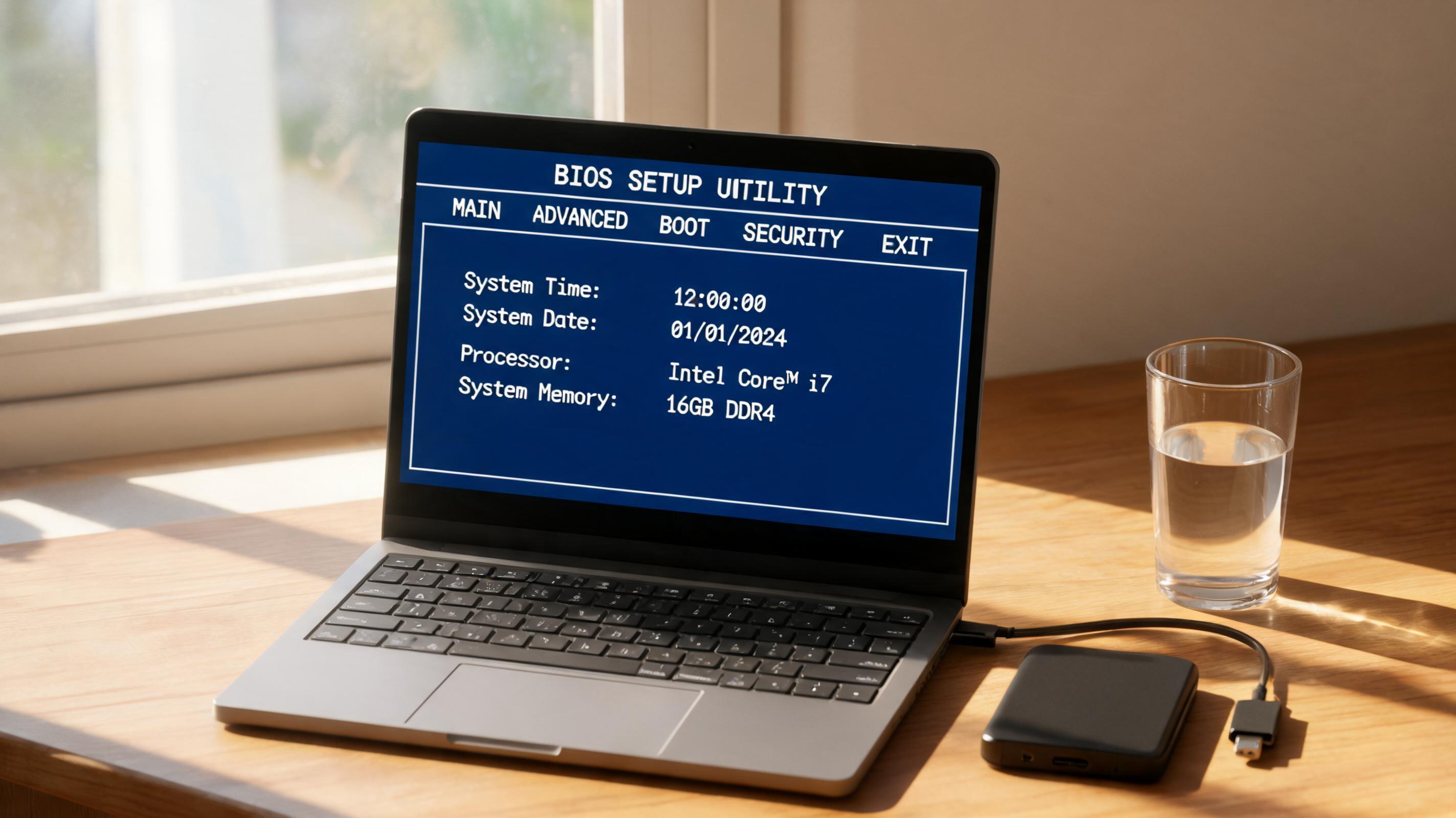 总的来说,win12重装系统并没有想象中那么复杂,只要做好准备工作、按照步骤操作,就能轻松解决大部分系统问题。我身边不少新手朋友按照这个指南操作,都顺利完成了,而且系统运行速度比之前提升了40%左右。如果你也遇到了win12系统的各种疑难杂症,不妨试试这个实战指南,既能节省找维修店的费用,还能掌握一项实用的电脑技能,让你的win12系统重新恢复流畅状态。
相关文章推荐:

