



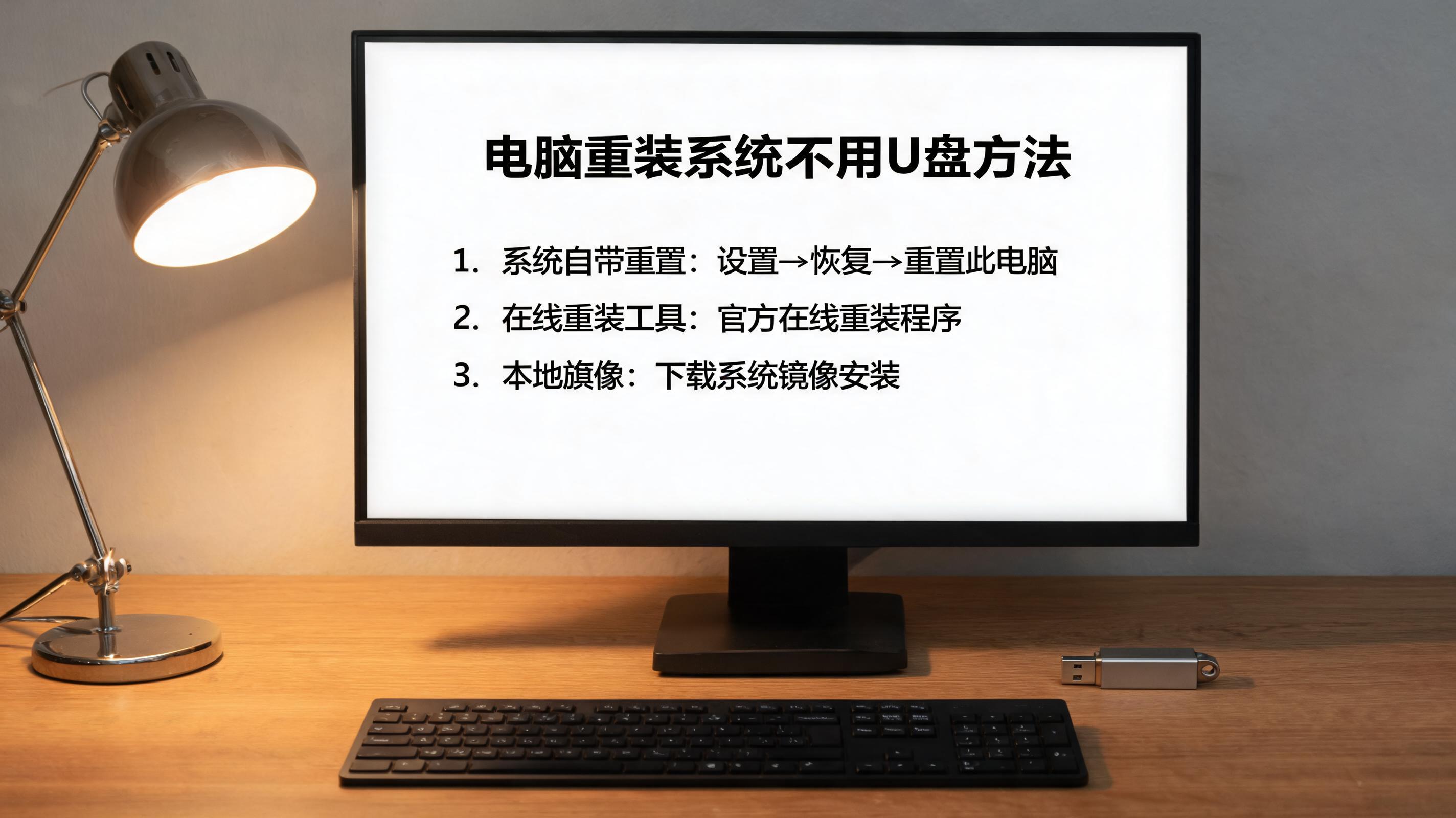
 接下来就说具体的操作步骤,这个电脑重装系统不用 U 盘方法核心是用系统自带的安装工具或者第三方一键重装软件。如果是Win10用户,直接打开下载好的官方镜像文件,系统会自动加载虚拟光驱,然后双击运行里面的setup.exe,按照提示选择“现在安装”,接着选择“不保留任何内容”就能安装纯净系统,整个过程大概30分钟,期间电脑会自动重启3到4次,不用手动干预;如果是Win7用户,可以用第三方一键重装软件,比如我试过的某知名工具,打开后选择Win7系统,软件会自动下载镜像并校验,确认无误后点击“开始重装”,剩下的步骤电脑会自动完成,全程不用你碰鼠标。
说到电脑重装系统不用 U 盘方法,最后要提醒大家几个注意事项,避免踩坑。首先,重装过程中一定不要强制关机,哪怕电脑看起来没反应,也要耐心等待,我之前就有个朋友因为着急重启,导致系统安装失败,花了1个小时才恢复;其次,如果用第三方软件,一定要关闭电脑里的杀毒软件,不然可能会被拦截,导致安装失败;另外,安装完成后,要先安装显卡、声卡等硬件驱动,不然可能会出现屏幕模糊、没有声音的问题,建议用驱动精灵或者品牌官网的驱动工具来安装;还有,要是你不确定自己的电脑适合哪个版本的系统,可以右键点击“此电脑”查看属性,确认内存和处理器配置,比如内存小于4GB的话,建议装Win7 32位系统。
接下来就说具体的操作步骤,这个电脑重装系统不用 U 盘方法核心是用系统自带的安装工具或者第三方一键重装软件。如果是Win10用户,直接打开下载好的官方镜像文件,系统会自动加载虚拟光驱,然后双击运行里面的setup.exe,按照提示选择“现在安装”,接着选择“不保留任何内容”就能安装纯净系统,整个过程大概30分钟,期间电脑会自动重启3到4次,不用手动干预;如果是Win7用户,可以用第三方一键重装软件,比如我试过的某知名工具,打开后选择Win7系统,软件会自动下载镜像并校验,确认无误后点击“开始重装”,剩下的步骤电脑会自动完成,全程不用你碰鼠标。
说到电脑重装系统不用 U 盘方法,最后要提醒大家几个注意事项,避免踩坑。首先,重装过程中一定不要强制关机,哪怕电脑看起来没反应,也要耐心等待,我之前就有个朋友因为着急重启,导致系统安装失败,花了1个小时才恢复;其次,如果用第三方软件,一定要关闭电脑里的杀毒软件,不然可能会被拦截,导致安装失败;另外,安装完成后,要先安装显卡、声卡等硬件驱动,不然可能会出现屏幕模糊、没有声音的问题,建议用驱动精灵或者品牌官网的驱动工具来安装;还有,要是你不确定自己的电脑适合哪个版本的系统,可以右键点击“此电脑”查看属性,确认内存和处理器配置,比如内存小于4GB的话,建议装Win7 32位系统。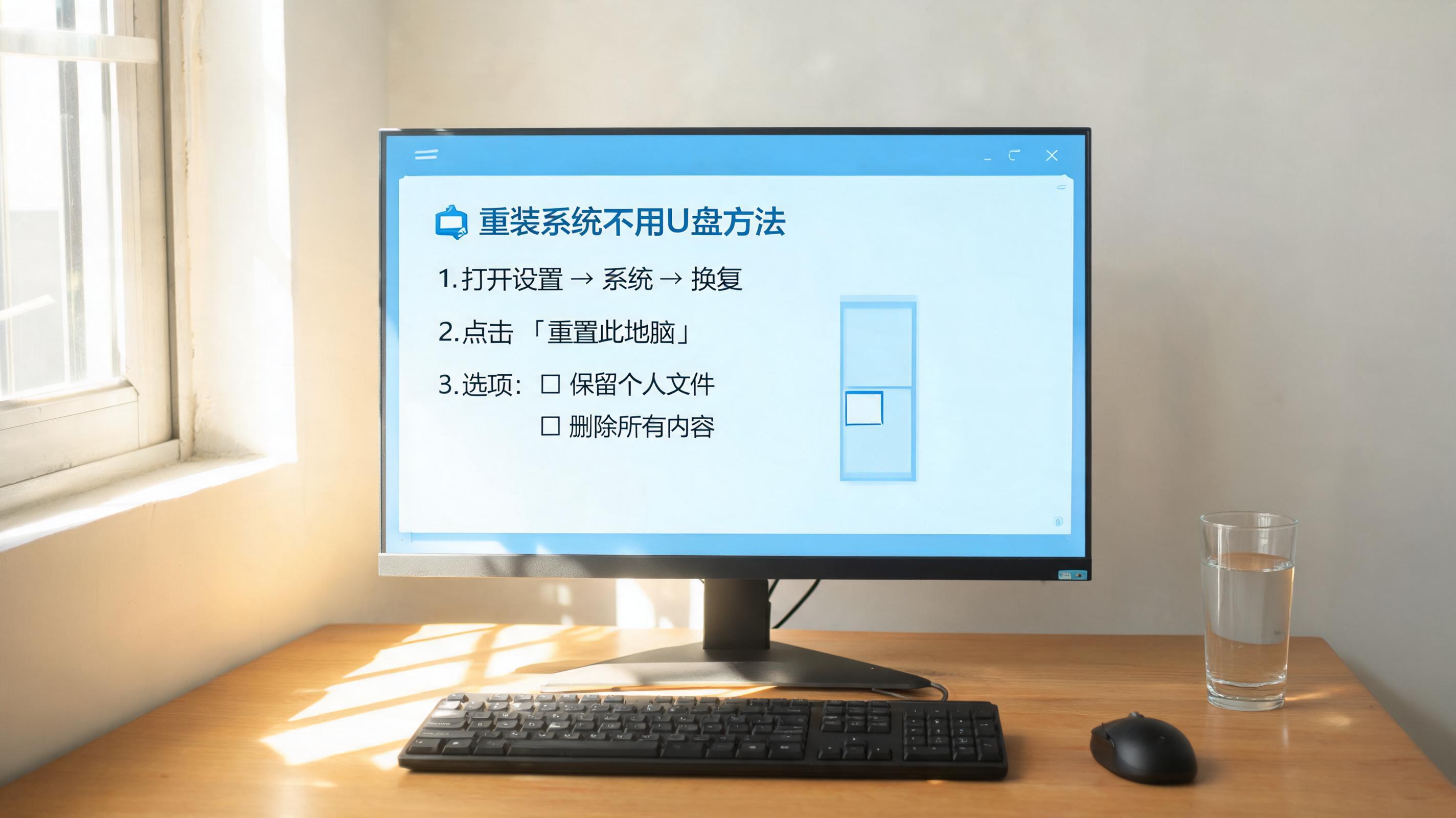 总的来说,电脑重装系统不用 U 盘方法真的是小白的福音,不用再纠结没有U盘,也不用怕复杂的操作。只要做好准备工作,按照步骤一步步来,哪怕是完全不懂电脑的人也能轻松完成。我身边已经有5个朋友用这个方法成功重装了系统,反馈都很不错,既节省了借U盘的时间,又避免了U盘装系统可能出现的兼容性问题。如果你现在正被电脑卡顿、病毒弹窗困扰,不妨试试这个方法,给自己的电脑来一次“大扫除”。
相关文章推荐:

