



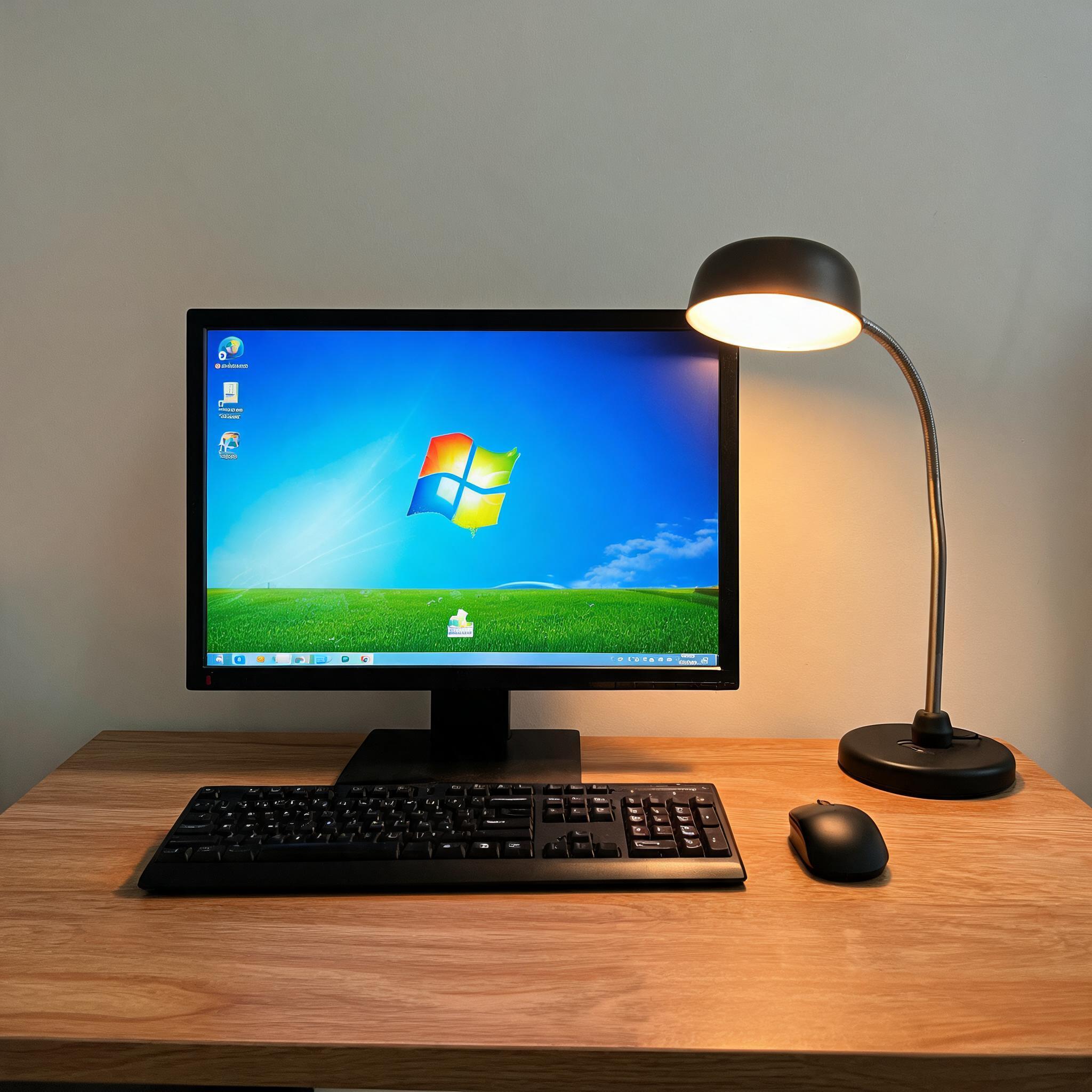
 接下来就可以正式开始的操作了,步骤其实比你想象的简单。先把下载好的win7纯净版镜像用专门的工具写入U盘,我常用的工具是软碟通,按照提示点击“写入硬盘镜像”,选择U盘盘符后等待1520分钟就能完成制作。然后把制作好的U盘插入需要重装的电脑,重启后按F12或者Del键进入BIOS界面,选择U盘作为第一启动项,不同品牌的电脑按键不一样,比如联想是F12,戴尔是F10,华硕是Del。进入系统安装界面后,按照提示选择安装位置(一般是C盘),然后等待3040分钟,系统就会自动完成安装,期间不用手动操作,只要别断电就行。
的时候,还有几个细节要特别注意,不然可能前功尽弃。首先是安装过程中别随便拔U盘,不然会导致系统安装失败,我之前有个朋友就是忍不住拔了U盘,结果花了20分钟才修复好引导文件。其次是安装完成后,先安装驱动程序,比如显卡驱动、声卡驱动,不然电脑可能没声音或者分辨率不对,我一般会提前在U盘里存好驱动精灵离线版,这样不用联网就能装驱动。最后是装完系统后别急着下载软件,先安装杀毒软件扫一遍,避免镜像里的隐藏病毒,我习惯用Windows Defender,不用额外下载,自带的防护能力就足够日常使用了。
接下来就可以正式开始的操作了,步骤其实比你想象的简单。先把下载好的win7纯净版镜像用专门的工具写入U盘,我常用的工具是软碟通,按照提示点击“写入硬盘镜像”,选择U盘盘符后等待1520分钟就能完成制作。然后把制作好的U盘插入需要重装的电脑,重启后按F12或者Del键进入BIOS界面,选择U盘作为第一启动项,不同品牌的电脑按键不一样,比如联想是F12,戴尔是F10,华硕是Del。进入系统安装界面后,按照提示选择安装位置(一般是C盘),然后等待3040分钟,系统就会自动完成安装,期间不用手动操作,只要别断电就行。
的时候,还有几个细节要特别注意,不然可能前功尽弃。首先是安装过程中别随便拔U盘,不然会导致系统安装失败,我之前有个朋友就是忍不住拔了U盘,结果花了20分钟才修复好引导文件。其次是安装完成后,先安装驱动程序,比如显卡驱动、声卡驱动,不然电脑可能没声音或者分辨率不对,我一般会提前在U盘里存好驱动精灵离线版,这样不用联网就能装驱动。最后是装完系统后别急着下载软件,先安装杀毒软件扫一遍,避免镜像里的隐藏病毒,我习惯用Windows Defender,不用额外下载,自带的防护能力就足够日常使用了。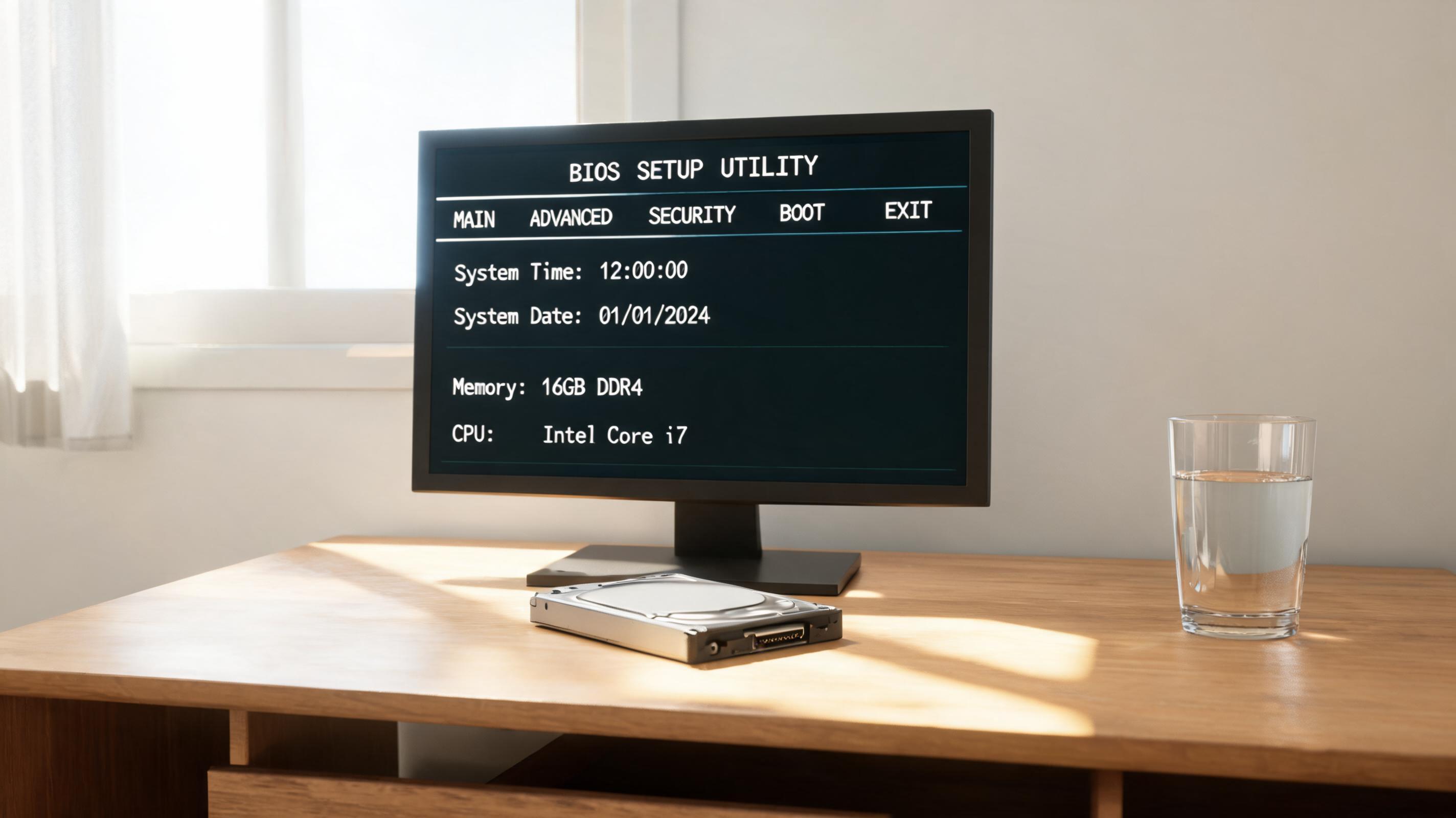 其实小白重装系统真的没有想象中复杂,只要做好准备、跟着步骤走,哪怕是零基础也能轻松搞定。我身边已经有5个朋友跟着我的方法完成了,最快的只用了35分钟,电脑都恢复了流畅状态。如果你也遇到了系统卡顿、弹窗不断的问题,不妨试试,不用找维修店花冤枉钱,自己动手就能解决,既省钱又能学到实用的电脑技巧,以后再遇到类似问题也能轻松应对。
相关文章推荐:

