



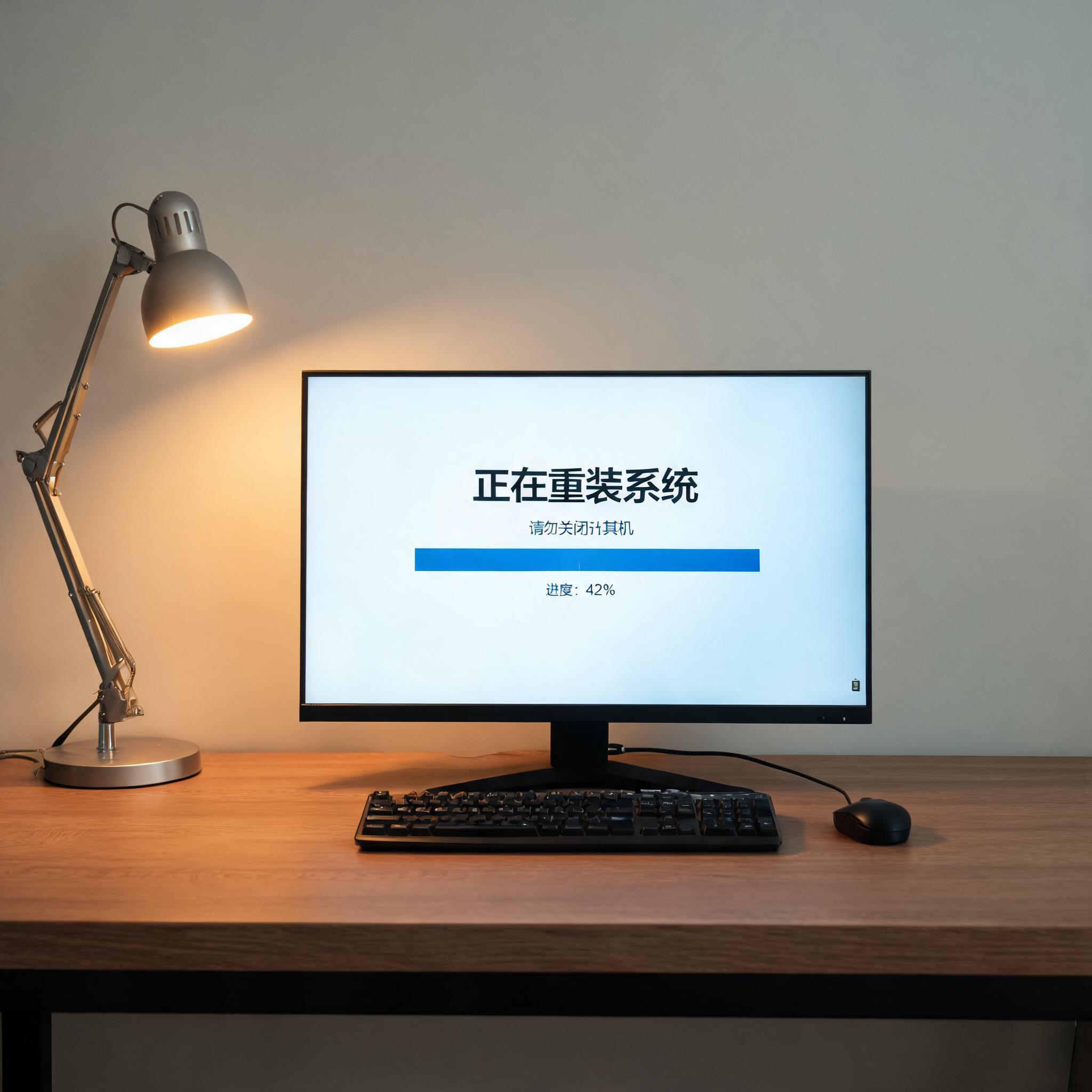
 接下来就可以正式开始了,第一步把制作好的安装U盘插入电脑USB接口,重启电脑后按启动快捷键,选择U盘启动进入安装界面。第二步按照提示选择系统语言、时间和键盘布局,点击“现在安装”后,输入系统密钥或者选择“我没有产品密钥”,之后选择要安装的系统版本,一般家庭版就足够日常使用。第三步选择要安装系统的磁盘,注意不要选错分区,建议把原来的系统盘格式化后再安装,避免残留文件占用空间,等待20到30分钟左右,系统就会自动完成安装并重启。最后进入系统后安装驱动程序,优先安装显卡、网卡、声卡驱动,保证电脑硬件能正常运行。
重装系统后还有几个容易忽略的细节,能让你的新系统用起来更顺畅。首先是关闭自动更新里的可选更新,我之前试过更新了不必要的驱动,导致电脑出现了触控板失灵的问题,只保留重要的安全更新就足够。其次是关闭系统自带的广告推送,在设置里找到隐私选项,把个性化广告和相关推荐关闭,能减少很多弹窗干扰。另外要注意不要随便下载不明来源的软件,尽量从官方网站或者正规应用商店下载,避免再次出现系统卡顿或者中毒的情况。
接下来就可以正式开始了,第一步把制作好的安装U盘插入电脑USB接口,重启电脑后按启动快捷键,选择U盘启动进入安装界面。第二步按照提示选择系统语言、时间和键盘布局,点击“现在安装”后,输入系统密钥或者选择“我没有产品密钥”,之后选择要安装的系统版本,一般家庭版就足够日常使用。第三步选择要安装系统的磁盘,注意不要选错分区,建议把原来的系统盘格式化后再安装,避免残留文件占用空间,等待20到30分钟左右,系统就会自动完成安装并重启。最后进入系统后安装驱动程序,优先安装显卡、网卡、声卡驱动,保证电脑硬件能正常运行。
重装系统后还有几个容易忽略的细节,能让你的新系统用起来更顺畅。首先是关闭自动更新里的可选更新,我之前试过更新了不必要的驱动,导致电脑出现了触控板失灵的问题,只保留重要的安全更新就足够。其次是关闭系统自带的广告推送,在设置里找到隐私选项,把个性化广告和相关推荐关闭,能减少很多弹窗干扰。另外要注意不要随便下载不明来源的软件,尽量从官方网站或者正规应用商店下载,避免再次出现系统卡顿或者中毒的情况。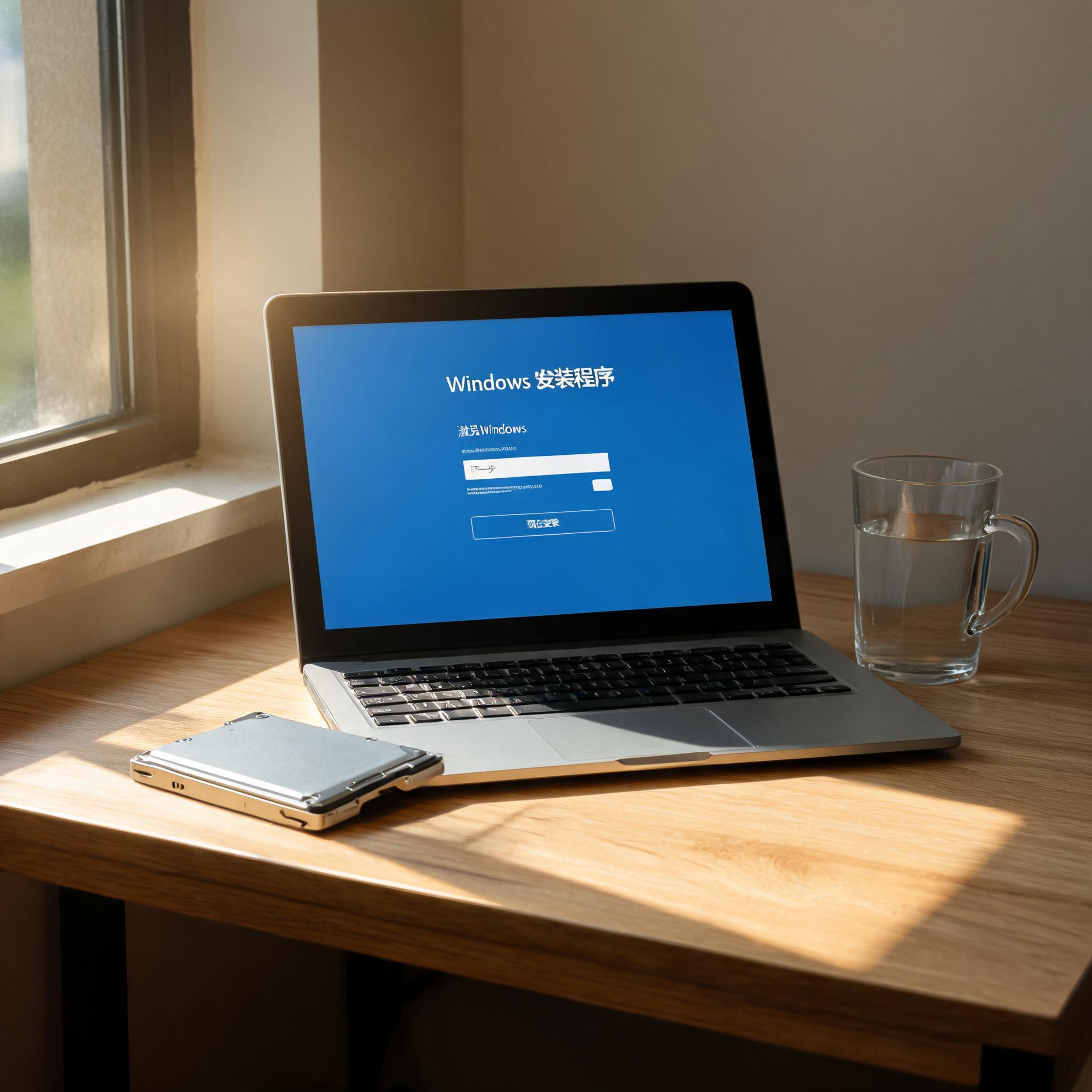 其实重装系统并没有想象中那么复杂,只要做好准备工作,跟着步骤一步步操作,新手也能轻松完成。我身边已经有3个朋友跟着我的方法,成功给自己的电脑完成了,之后电脑运行速度提升了至少40%,使用体验好了很多。如果你也遇到了电脑卡顿、报错等问题,不妨试着自己动手,既能解决实际问题,还能提升自己的电脑操作能力,以后再遇到类似问题就不用再求人了。
相关文章推荐:

