



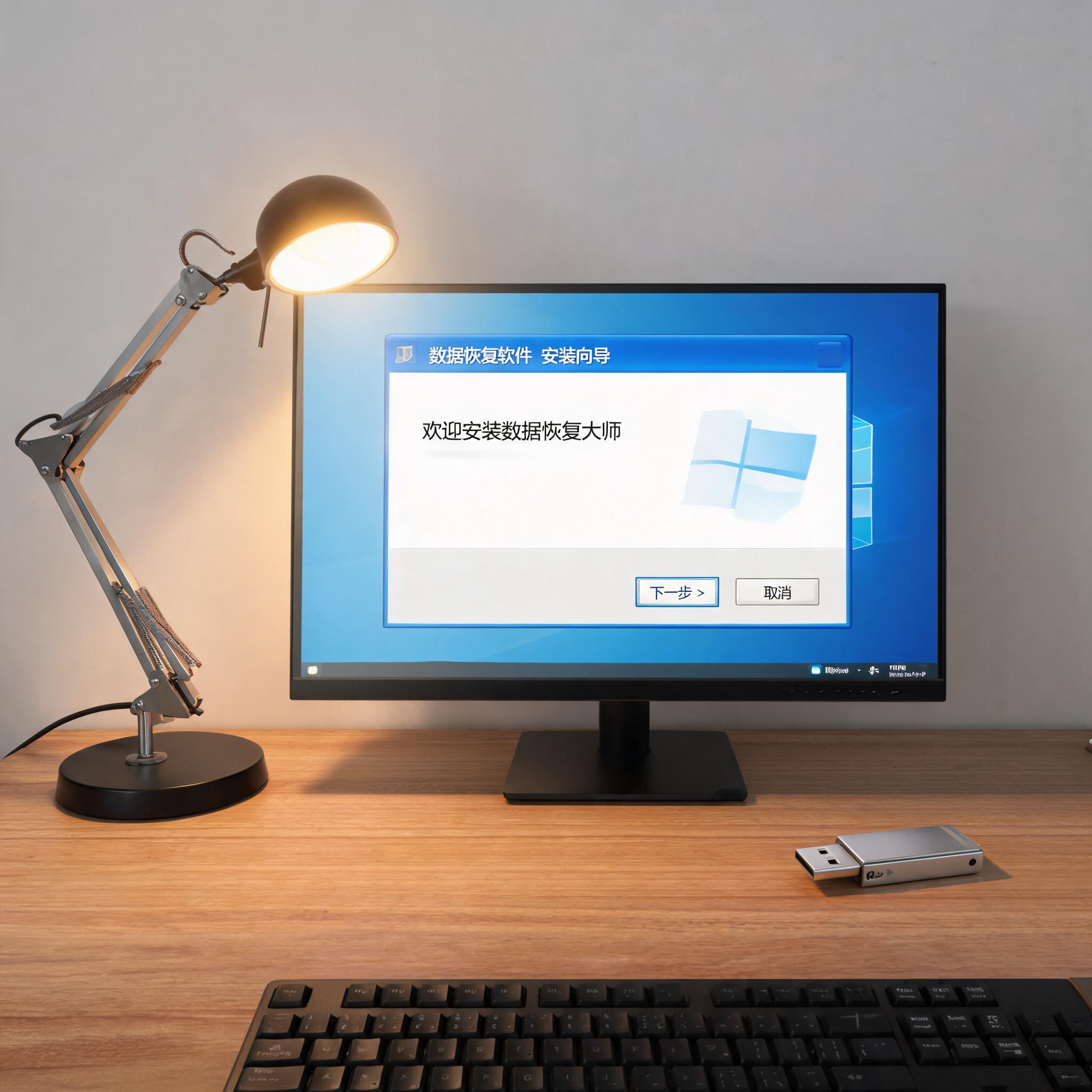
 接下来就可以正式开始系统重装的具体操作了,第一步是用准备好的U盘制作安装介质,打开微软官方工具后,按照提示选择“为另一台电脑创建安装介质”,勾选对应系统版本和语言,等待工具自动下载镜像并写入U盘,整个过程大概需要20到30分钟,取决于你的网络速度。制作完成后重启电脑,在开机时按F12、Del或者Esc键(不同品牌电脑快捷键不同)进入BIOS界面,把U盘设置为第一启动项,保存设置后电脑就会进入系统安装界面。之后按照提示选择分区、输入密钥(没有的话可以跳过,后续再激活),等待系统自动完成安装,整个过程不用手动干预,大概25分钟就能完成。
系统重装过程中还有几个容易踩坑的细节需要注意,首先是分区时不要误删重要的恢复分区,很多品牌电脑自带的恢复分区大概有10到20GB,里面存着原厂系统镜像,要是误删了后续想恢复原厂系统就很麻烦。其次是安装完成后不要着急联网,先关闭系统自动更新,避免刚装好就下载一堆补丁拖慢速度,还可能出现兼容性问题。另外要是选择第三方工具,一定要从官方网站下载,我之前就试过一个不知名的工具,结果装完系统多了6个捆绑软件,又花了1小时才清理干净。
接下来就可以正式开始系统重装的具体操作了,第一步是用准备好的U盘制作安装介质,打开微软官方工具后,按照提示选择“为另一台电脑创建安装介质”,勾选对应系统版本和语言,等待工具自动下载镜像并写入U盘,整个过程大概需要20到30分钟,取决于你的网络速度。制作完成后重启电脑,在开机时按F12、Del或者Esc键(不同品牌电脑快捷键不同)进入BIOS界面,把U盘设置为第一启动项,保存设置后电脑就会进入系统安装界面。之后按照提示选择分区、输入密钥(没有的话可以跳过,后续再激活),等待系统自动完成安装,整个过程不用手动干预,大概25分钟就能完成。
系统重装过程中还有几个容易踩坑的细节需要注意,首先是分区时不要误删重要的恢复分区,很多品牌电脑自带的恢复分区大概有10到20GB,里面存着原厂系统镜像,要是误删了后续想恢复原厂系统就很麻烦。其次是安装完成后不要着急联网,先关闭系统自动更新,避免刚装好就下载一堆补丁拖慢速度,还可能出现兼容性问题。另外要是选择第三方工具,一定要从官方网站下载,我之前就试过一个不知名的工具,结果装完系统多了6个捆绑软件,又花了1小时才清理干净。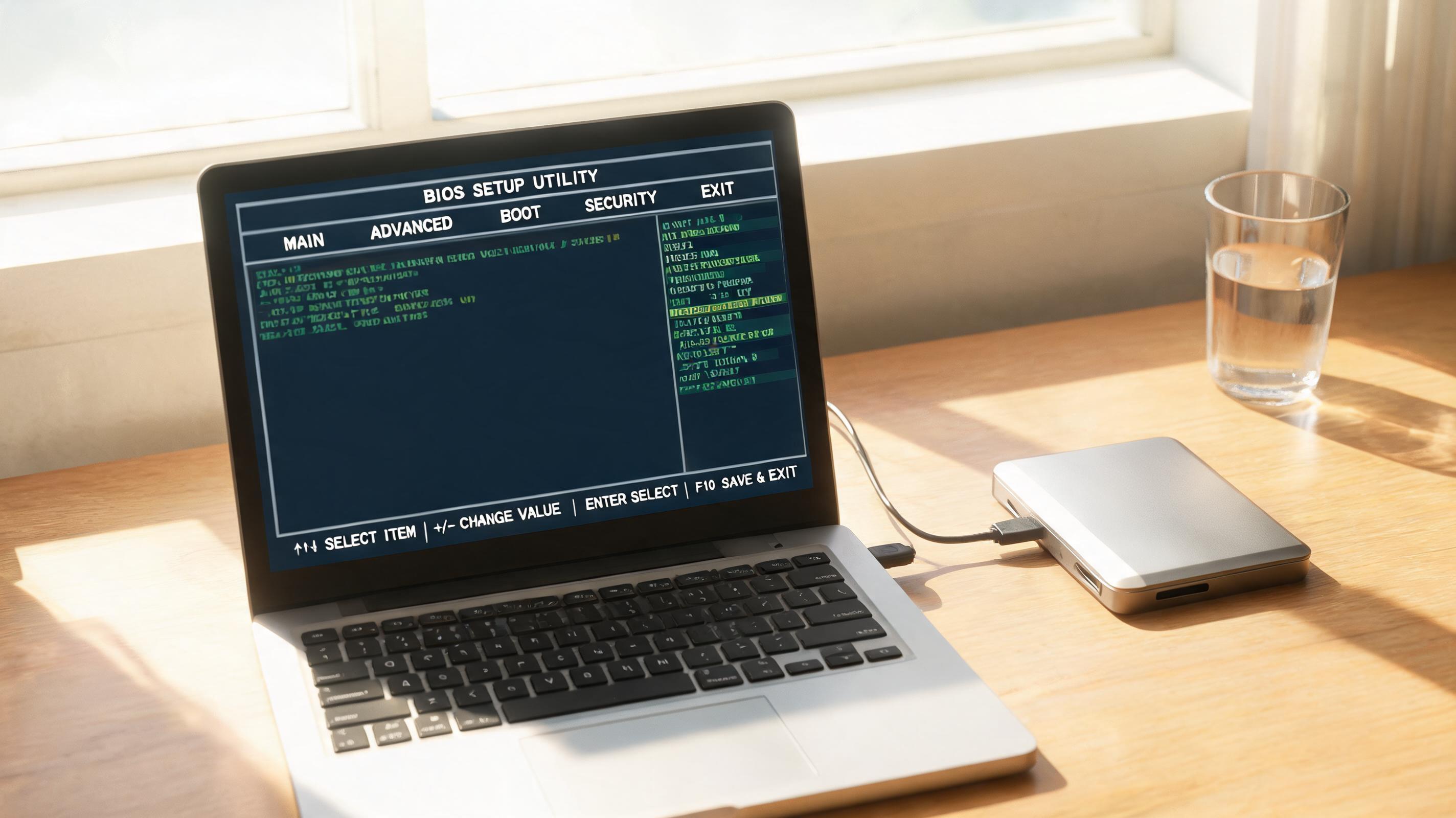 其实只要做好准备、掌握正确步骤,系统重装就是一件很简单的事,不仅能解决卡顿、病毒等常见问题,还能让电脑性能提升30%以上。建议大家平时可以多熟悉一下操作流程,不用等到电脑出问题才临时抱佛脚,也可以把常用的系统镜像和工具存在U盘里,关键时刻能派上大用场。学会,相当于给自己的电脑上了一份“保险”,遇到系统问题再也不用花钱找维修店,自己就能轻松解决。
相关文章推荐:

