



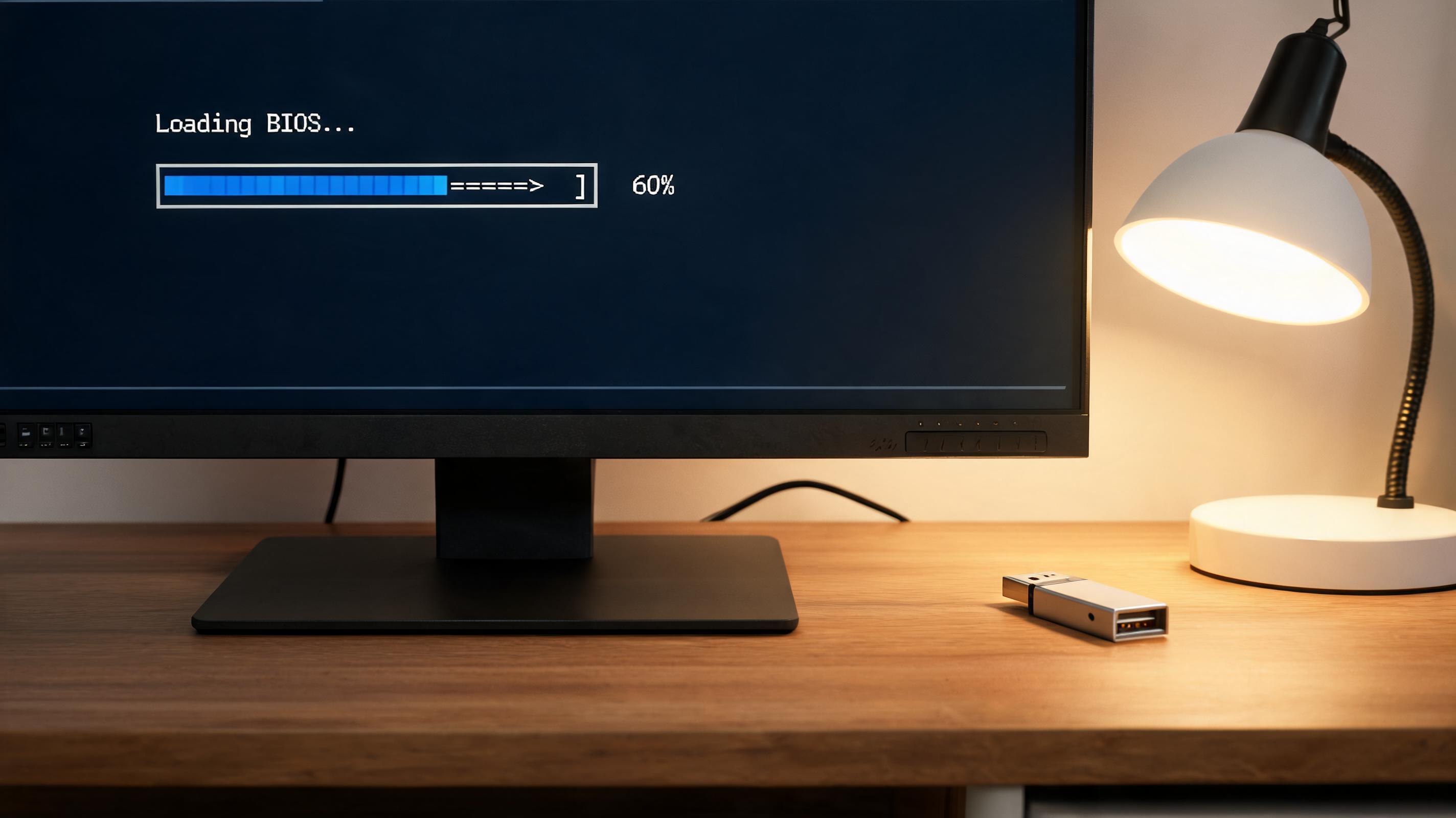
 接下来就可以跟着在线安装系统不用U盘教程一步步操作了,我常用的方法是先在浏览器里搜索靠谱的在线装机工具,选择支持自己电脑型号的版本后,点击一键装机按钮,工具会自动检测当前系统环境,下载适配的系统镜像文件,这个过程大概需要20到30分钟,具体时间取决于网速。下载完成后工具会自动重启电脑进入预安装界面,此时只需要按照提示选择系统安装分区、设置用户名和密码,等待15分钟左右就能完成整个的流程,全程不用手动操作复杂的BIOS设置,对新手来说几乎没有门槛。
在线安装系统的时候还有几个细节需要留意,不然可能会影响装机效果。首先要关闭电脑里的杀毒软件和防火墙,避免这些程序拦截装机工具的运行,我之前就因为没关杀毒软件导致镜像文件下载到一半被误删;其次不要在装机过程中强制重启电脑,哪怕看起来进度条不动也再耐心等5分钟,强行中断很可能会导致硬盘分区损坏;另外如果是笔记本电脑,一定要插上电源适配器,防止装机过程中因为电量不足自动关机,前阵子帮同事装机就遇到过这个问题,最后花了1个小时才恢复分区重新安装。
接下来就可以跟着在线安装系统不用U盘教程一步步操作了,我常用的方法是先在浏览器里搜索靠谱的在线装机工具,选择支持自己电脑型号的版本后,点击一键装机按钮,工具会自动检测当前系统环境,下载适配的系统镜像文件,这个过程大概需要20到30分钟,具体时间取决于网速。下载完成后工具会自动重启电脑进入预安装界面,此时只需要按照提示选择系统安装分区、设置用户名和密码,等待15分钟左右就能完成整个的流程,全程不用手动操作复杂的BIOS设置,对新手来说几乎没有门槛。
在线安装系统的时候还有几个细节需要留意,不然可能会影响装机效果。首先要关闭电脑里的杀毒软件和防火墙,避免这些程序拦截装机工具的运行,我之前就因为没关杀毒软件导致镜像文件下载到一半被误删;其次不要在装机过程中强制重启电脑,哪怕看起来进度条不动也再耐心等5分钟,强行中断很可能会导致硬盘分区损坏;另外如果是笔记本电脑,一定要插上电源适配器,防止装机过程中因为电量不足自动关机,前阵子帮同事装机就遇到过这个问题,最后花了1个小时才恢复分区重新安装。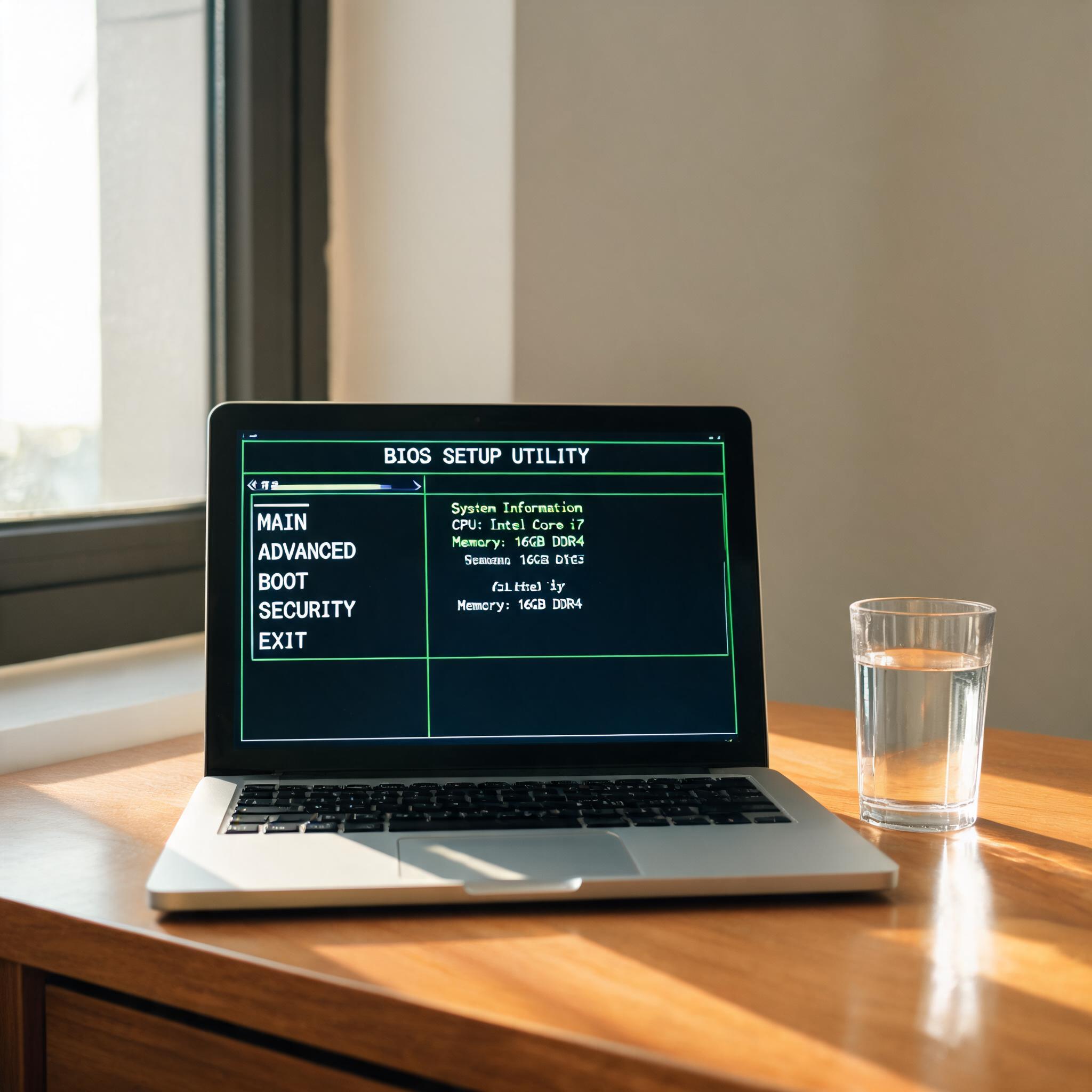 其实在线安装系统是目前最适合新手的装机方式,不用准备额外的硬件,操作步骤简单易懂,只要做好前期的准备工作,按照教程一步步来,就能在1小时内完成系统重装。我现在已经把不用U盘教程分享给了身边不少电脑小白,他们反馈说比传统的U盘装机省心太多,再也不用因为找不到U盘或者不会做启动盘发愁。如果你也遇到了系统问题,不妨试试,相信会给你带来不一样的装机体验。
相关文章推荐:

