



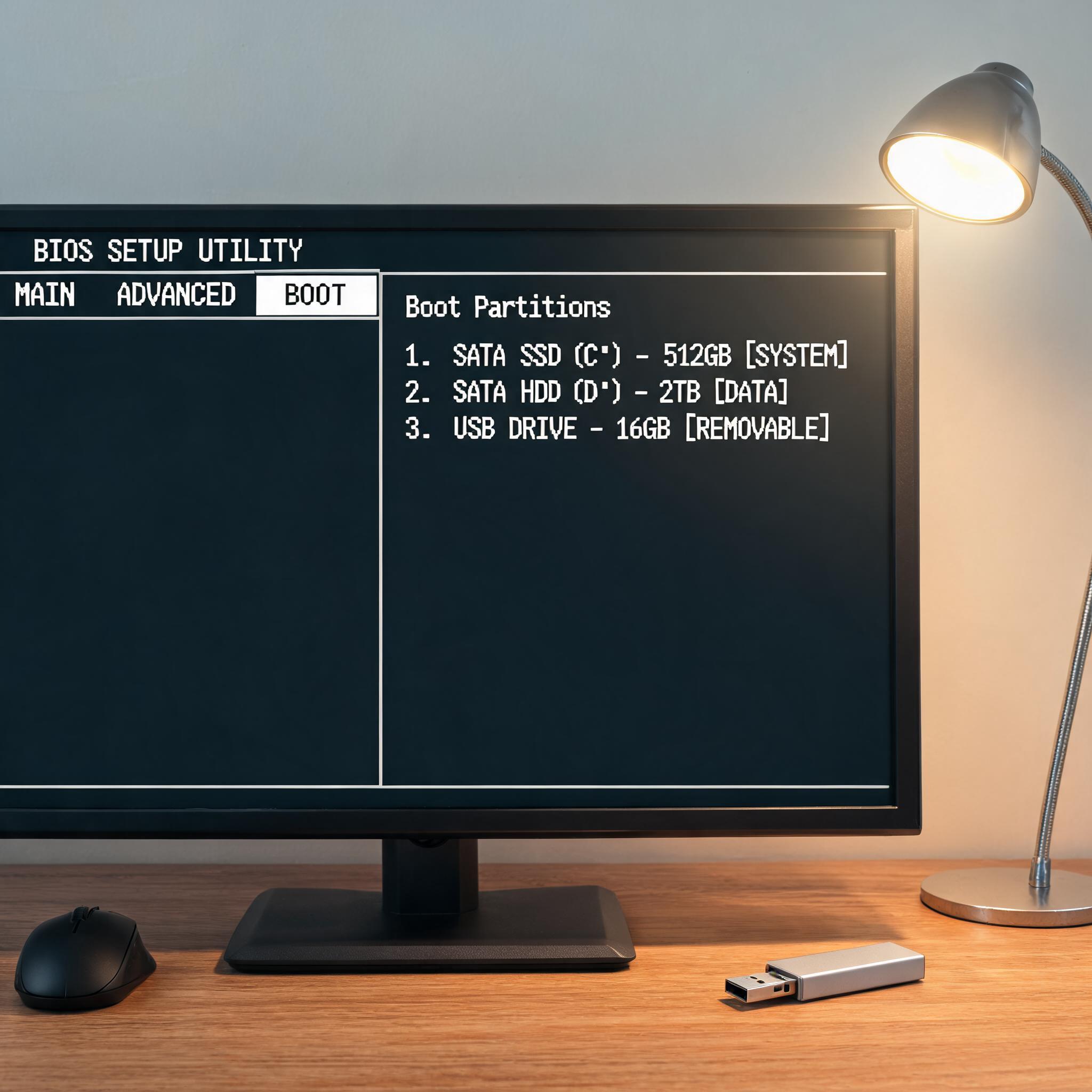
 接下来就可以正式使用win11 一键重装系统工具了,步骤其实比想象中简单。打开工具后,先选择“纯净版系统”选项,这里要注意别选带捆绑软件的版本,我之前试过一次带捆绑的,装完多了3个没用的浏览器插件;然后工具会自动检测电脑硬件配置,匹配适合的Win11镜像文件,这个过程大概需要10分钟,取决于你的网速;检测完成后点击“开始重装”,工具会自动下载镜像、创建还原分区,全程不需要手动操作,你可以去喝杯茶或者处理其他事情;等进度条到100%后,电脑会自动重启2次,大概15分钟后就能进入全新的Win11系统,这时候的任务就完成了。
使用win11 一键重装系统工具时,还有几个细节要注意,能帮你避免不必要的麻烦。首先要确保网络稳定,最好用有线连接,我之前用WiFi下载镜像时因为信号中断,导致镜像文件损坏,不得不重新下载,多花了20分钟;其次不要在重装过程中强制关机或者重启,不然会导致系统分区损坏,甚至需要重新格式化硬盘;另外如果你的电脑是品牌机,比如联想、戴尔,可以先查看官方是否有适配的,这类工具会自带品牌专属驱动,装完不需要再单独下载驱动程序,能节省不少时间。
接下来就可以正式使用win11 一键重装系统工具了,步骤其实比想象中简单。打开工具后,先选择“纯净版系统”选项,这里要注意别选带捆绑软件的版本,我之前试过一次带捆绑的,装完多了3个没用的浏览器插件;然后工具会自动检测电脑硬件配置,匹配适合的Win11镜像文件,这个过程大概需要10分钟,取决于你的网速;检测完成后点击“开始重装”,工具会自动下载镜像、创建还原分区,全程不需要手动操作,你可以去喝杯茶或者处理其他事情;等进度条到100%后,电脑会自动重启2次,大概15分钟后就能进入全新的Win11系统,这时候的任务就完成了。
使用win11 一键重装系统工具时,还有几个细节要注意,能帮你避免不必要的麻烦。首先要确保网络稳定,最好用有线连接,我之前用WiFi下载镜像时因为信号中断,导致镜像文件损坏,不得不重新下载,多花了20分钟;其次不要在重装过程中强制关机或者重启,不然会导致系统分区损坏,甚至需要重新格式化硬盘;另外如果你的电脑是品牌机,比如联想、戴尔,可以先查看官方是否有适配的,这类工具会自带品牌专属驱动,装完不需要再单独下载驱动程序,能节省不少时间。 其实只要掌握了正确的方法,win11 一键重装系统工具并没有想象中复杂,哪怕是电脑小白也能轻松上手。我现在每隔半年就会用它重装一次纯净版系统,每次都能让电脑恢复刚买时的流畅度,开机速度从原来的45秒降到12秒,软件启动速度也提升了30%左右。如果你也被系统卡顿、软件冲突困扰,不妨试试,按照上面的步骤操作,就能快速拥有一个干净流畅的Win11系统,再也不用为重装系统头疼了。
相关文章推荐:

