



 接下来就是核心的操作环节,我把纯净系统在线重装步骤图解拆解成了4个清晰的步骤。第一步,打开浏览器进入工具官网,找到在线重装入口,点击后工具会自动检测你的电脑硬件配置,大概需要10秒左右;第二步,选择你需要安装的系统版本,比如Windows10或Windows11,记得勾选“纯净版”选项,别选带软件的版本;第三步,工具会自动下载系统镜像文件,这个过程根据网速不同大概需要2060分钟,你可以趁这个时间去喝杯水;第四步,下载完成后工具会提示重启电脑,重启后会自动进入重装流程,全程不用手动操作,大概15分钟就能完成。跟着一步步来,哪怕是第一次操作也不会出错。
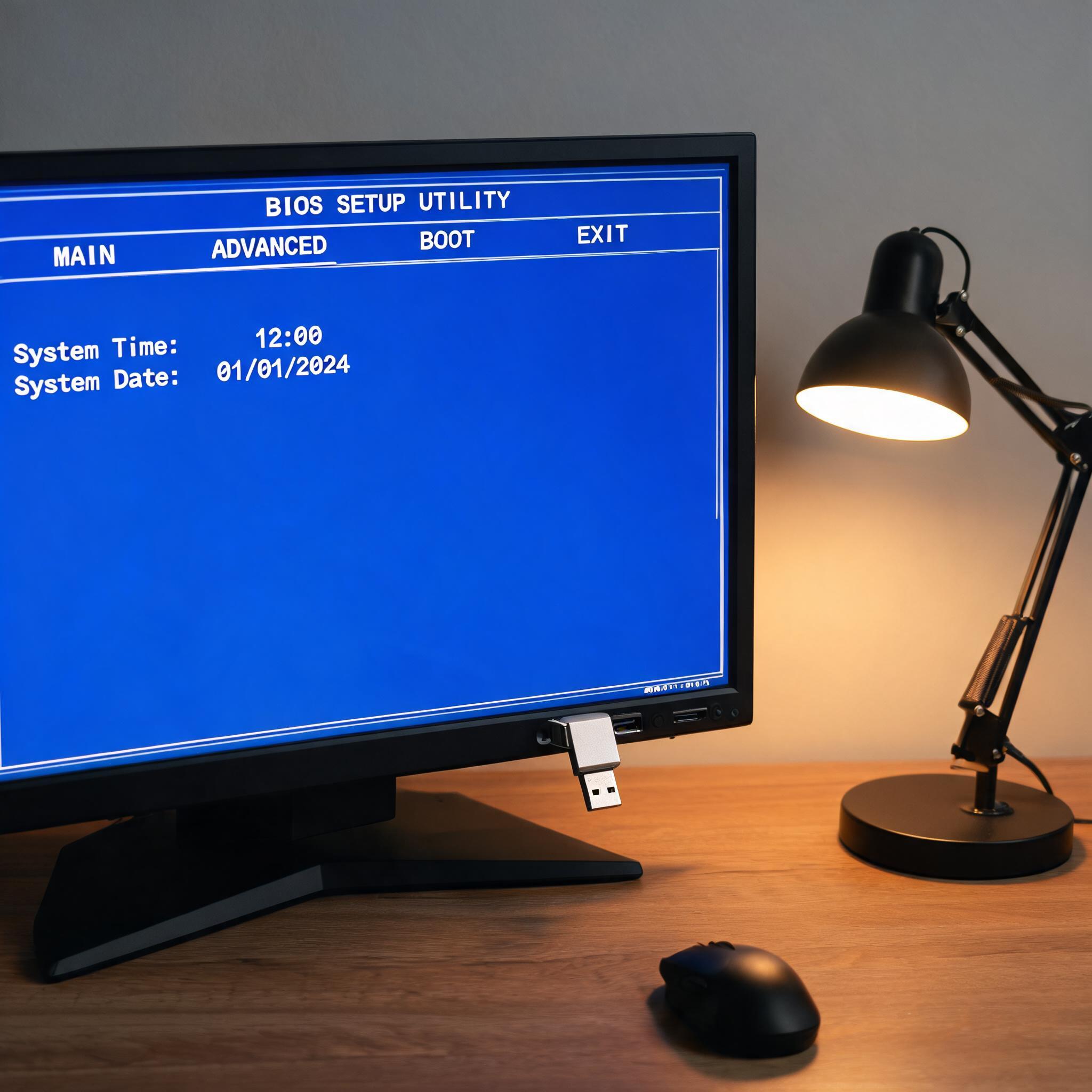
操作过程中还有几个细节需要注意,能帮你避免不必要的麻烦。首先,重装过程中不要强制关机或重启电脑,否则可能会导致系统损坏,我之前就遇到过用户中途重启,最后只能用U盘重装的情况;其次,如果你的电脑是品牌机,记得提前关闭BIOS里的安全启动选项,不然可能会无法正常进入重装流程;最后,重装完成后先安装硬件驱动,比如显卡、网卡驱动,你可以通过品牌官网下载对应型号的驱动,或者用驱动工具自动检测安装。这些细节在纯净系统在线重装步骤图解里可能不会特别标注,但却是保证重装成功的关键。
接下来就是核心的操作环节,我把纯净系统在线重装步骤图解拆解成了4个清晰的步骤。第一步,打开浏览器进入工具官网,找到在线重装入口,点击后工具会自动检测你的电脑硬件配置,大概需要10秒左右;第二步,选择你需要安装的系统版本,比如Windows10或Windows11,记得勾选“纯净版”选项,别选带软件的版本;第三步,工具会自动下载系统镜像文件,这个过程根据网速不同大概需要2060分钟,你可以趁这个时间去喝杯水;第四步,下载完成后工具会提示重启电脑,重启后会自动进入重装流程,全程不用手动操作,大概15分钟就能完成。跟着一步步来,哪怕是第一次操作也不会出错。
操作过程中还有几个细节需要注意,能帮你避免不必要的麻烦。首先,重装过程中不要强制关机或重启电脑,否则可能会导致系统损坏,我之前就遇到过用户中途重启,最后只能用U盘重装的情况;其次,如果你的电脑是品牌机,记得提前关闭BIOS里的安全启动选项,不然可能会无法正常进入重装流程;最后,重装完成后先安装硬件驱动,比如显卡、网卡驱动,你可以通过品牌官网下载对应型号的驱动,或者用驱动工具自动检测安装。这些细节在纯净系统在线重装步骤图解里可能不会特别标注,但却是保证重装成功的关键。 总的来说,纯净系统在线重装步骤图解是小白用户快速恢复电脑流畅度的最佳方案,不用复杂的硬件操作,也不用懂太多系统知识,跟着步骤就能完成。我身边已经有5个朋友按照这个方法重装了系统,反馈都是电脑卡顿问题彻底解决,开机速度从原来的1分30秒降到了20秒以内。如果你也被电脑卡顿、弹窗广告困扰,不妨试试这份,相信能给你带来全新的使用体验。
相关文章推荐:

