



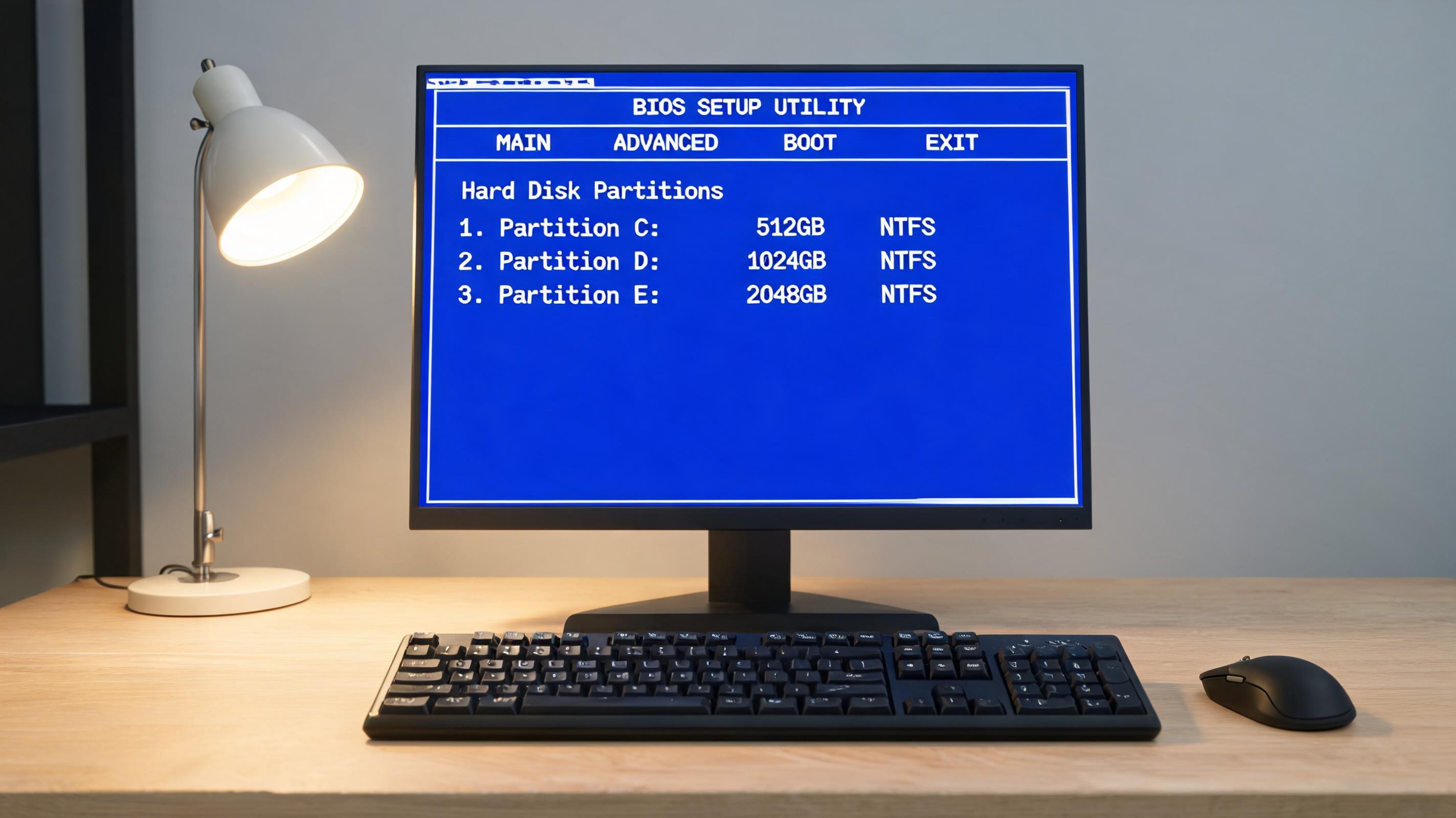
 接下来就是win11 远程重装系统步骤的核心操作,我把它拆成4个清晰的环节。第一步,在备用电脑上打开远程工具,通过待重装电脑的设备码和验证码建立连接,确认鼠标、键盘能正常远程操控;第二步,用备用电脑下载官方纯净版win11镜像文件,通过远程工具传输到待重装电脑的非系统盘,或者直接在待重装电脑上下载;第三步,远程进入待重装电脑的PE系统,打开分区工具格式化C盘,注意要勾选4K对齐选项,然后运行镜像安装工具,选择下载好的win11系统镜像开始安装;第四步,安装过程中会自动重启23次,每次重启后都要重新连接远程工具,直到系统进入桌面完成设置。
执行win11 远程重装系统步骤时,有几个细节一定要注意,我之前踩过2个坑。首先是远程连接的稳定性,安装过程中不要随意切换网络,如果出现连接中断,要第一时间让身边的人帮忙重新打开远程工具,不然系统安装到一半中断,可能会导致硬盘分区损坏。其次是系统镜像的选择,一定要去微软官方网站下载,不要用第三方修改版,不然很可能自带恶意软件或者广告插件,之前我帮朋友用了第三方镜像,结果装完后弹出了10多个弹窗广告。最后是数据备份,一定要提前把C盘的重要文件转移到其他分区,哪怕系统已经卡顿,也可以通过PE系统进入硬盘拷贝数据。
接下来就是win11 远程重装系统步骤的核心操作,我把它拆成4个清晰的环节。第一步,在备用电脑上打开远程工具,通过待重装电脑的设备码和验证码建立连接,确认鼠标、键盘能正常远程操控;第二步,用备用电脑下载官方纯净版win11镜像文件,通过远程工具传输到待重装电脑的非系统盘,或者直接在待重装电脑上下载;第三步,远程进入待重装电脑的PE系统,打开分区工具格式化C盘,注意要勾选4K对齐选项,然后运行镜像安装工具,选择下载好的win11系统镜像开始安装;第四步,安装过程中会自动重启23次,每次重启后都要重新连接远程工具,直到系统进入桌面完成设置。
执行win11 远程重装系统步骤时,有几个细节一定要注意,我之前踩过2个坑。首先是远程连接的稳定性,安装过程中不要随意切换网络,如果出现连接中断,要第一时间让身边的人帮忙重新打开远程工具,不然系统安装到一半中断,可能会导致硬盘分区损坏。其次是系统镜像的选择,一定要去微软官方网站下载,不要用第三方修改版,不然很可能自带恶意软件或者广告插件,之前我帮朋友用了第三方镜像,结果装完后弹出了10多个弹窗广告。最后是数据备份,一定要提前把C盘的重要文件转移到其他分区,哪怕系统已经卡顿,也可以通过PE系统进入硬盘拷贝数据。 其实win11 远程重装系统步骤并没有想象中复杂,只要做好准备工作,按照步骤一步步操作,哪怕是电脑新手也能顺利完成。我身边有个完全不懂电脑的同事,跟着我分享的步骤,花了120分钟就完成了远程重装,还装了纯净版系统,现在电脑运行速度比之前快了30%。如果你也遇到win11系统故障,不妨试试这套实战指南,不仅能省下维修费用,还能学会一项实用的电脑技能,以后再遇到类似问题就能轻松解决了。
相关文章推荐:

