



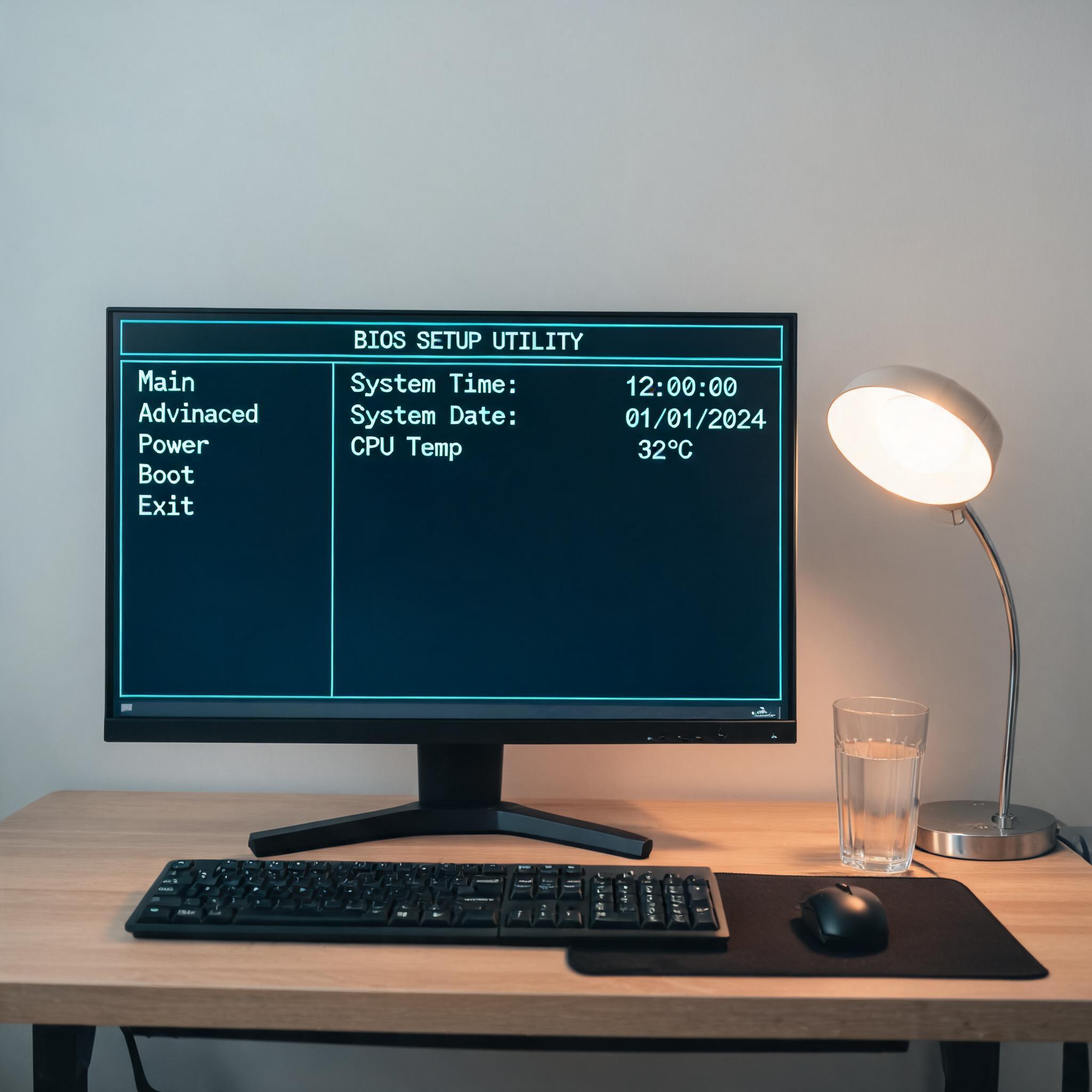
 接下来就是小白系统安装 win10 纯净版的核心步骤,我整理了一套亲测有效的流程。先把做好的U盘启动盘插在电脑上,重启后按对应的BIOS快捷键进入启动菜单,选择U盘启动;进入win10安装界面后,选择中文简体和对应的时区,然后点击“现在安装”,注意不要选择“修复计算机”;到了激活界面可以选择“我没有产品密钥”,等系统安装完成后再用正版密钥激活;然后选择自定义安装,删除原来的C盘分区,再重新创建新的C盘分区,大小建议设置在100GB以上,这样后续安装软件和更新系统都有足够空间;最后等待系统自动安装,这个过程大概需要20分钟,期间不要重启电脑,安装完成后设置好用户名和密码,就能进入纯净版的win10系统了。
小白系统安装 win10 纯净版的时候,还有几个容易踩坑的地方要注意。我之前有个朋友就是因为没关闭电脑的快速启动功能,导致U盘启动失败,折腾了半天才找到原因,所以重装前一定要在电源选项里关闭快速启动;另外,安装过程中不要连接网络,不然系统会自动下载更新包,不仅延长安装时间,还可能出现兼容性问题;还有就是安装完成后,先安装主板、显卡等硬件的驱动程序,不要急着下载软件,我一般会用电脑品牌官网的驱动管理工具,这样能避免驱动不兼容导致的蓝屏问题;最后,不要随便下载所谓的“激活工具”,很容易带病毒,最好用正版密钥激活,或者通过正规渠道购买激活码。
接下来就是小白系统安装 win10 纯净版的核心步骤,我整理了一套亲测有效的流程。先把做好的U盘启动盘插在电脑上,重启后按对应的BIOS快捷键进入启动菜单,选择U盘启动;进入win10安装界面后,选择中文简体和对应的时区,然后点击“现在安装”,注意不要选择“修复计算机”;到了激活界面可以选择“我没有产品密钥”,等系统安装完成后再用正版密钥激活;然后选择自定义安装,删除原来的C盘分区,再重新创建新的C盘分区,大小建议设置在100GB以上,这样后续安装软件和更新系统都有足够空间;最后等待系统自动安装,这个过程大概需要20分钟,期间不要重启电脑,安装完成后设置好用户名和密码,就能进入纯净版的win10系统了。
小白系统安装 win10 纯净版的时候,还有几个容易踩坑的地方要注意。我之前有个朋友就是因为没关闭电脑的快速启动功能,导致U盘启动失败,折腾了半天才找到原因,所以重装前一定要在电源选项里关闭快速启动;另外,安装过程中不要连接网络,不然系统会自动下载更新包,不仅延长安装时间,还可能出现兼容性问题;还有就是安装完成后,先安装主板、显卡等硬件的驱动程序,不要急着下载软件,我一般会用电脑品牌官网的驱动管理工具,这样能避免驱动不兼容导致的蓝屏问题;最后,不要随便下载所谓的“激活工具”,很容易带病毒,最好用正版密钥激活,或者通过正规渠道购买激活码。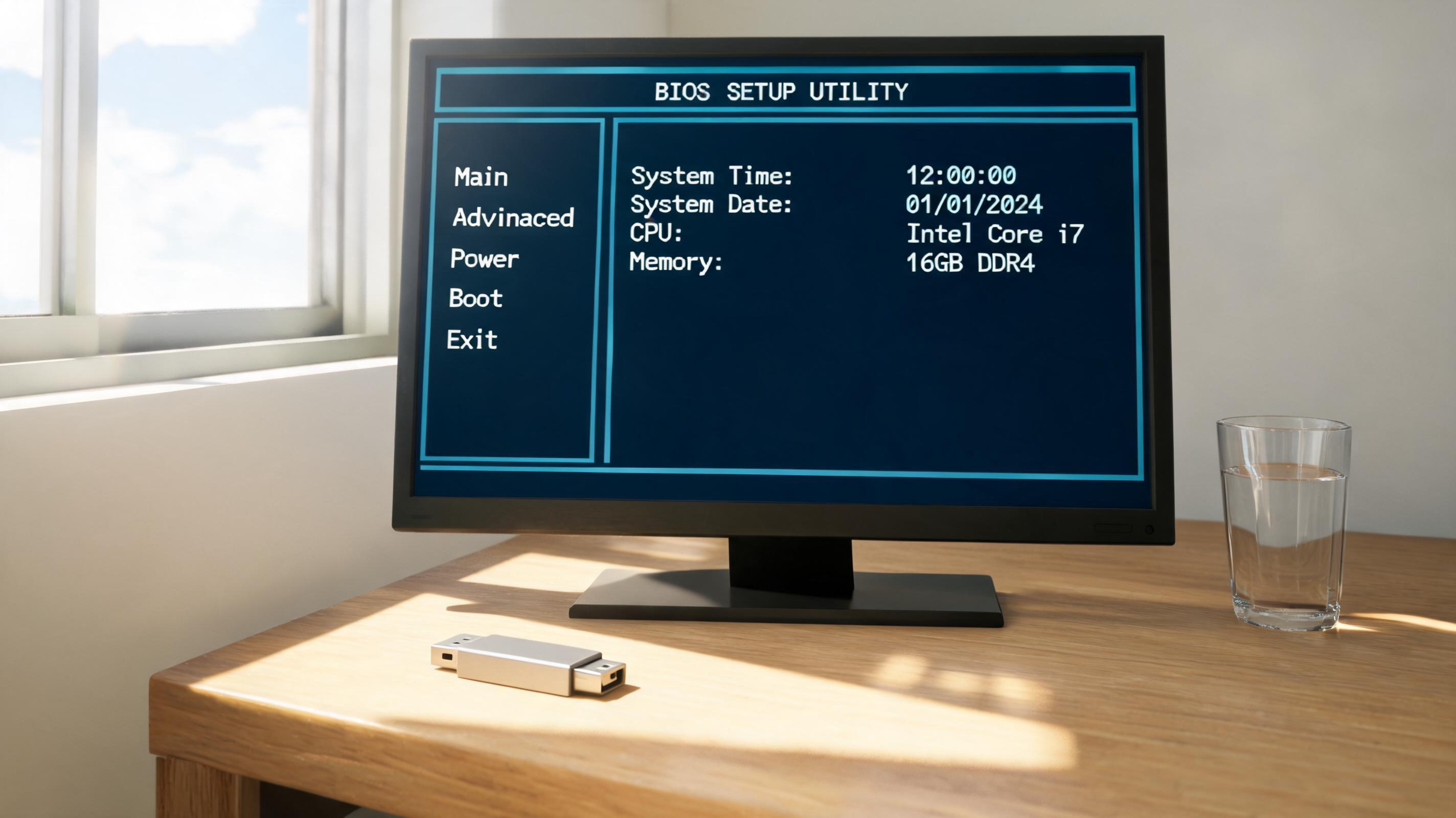 其实小白系统安装 win10 纯净版并没有想象中那么难,只要按照准备、安装、调试的步骤一步步来,就能轻松搞定。相比win7重装系统步骤纯净版,win10的安装流程更简洁,系统稳定性也更强,适合大多数普通用户。我身边已经有5个朋友跟着我的方法完成了重装,反馈都说电脑运行速度明显提升,再也没有烦人的弹窗广告。如果你也遇到了系统卡顿、软件捆绑的问题,不妨试试,既能节省维修费用,还能学会一项实用的电脑技能。
相关文章推荐:

