



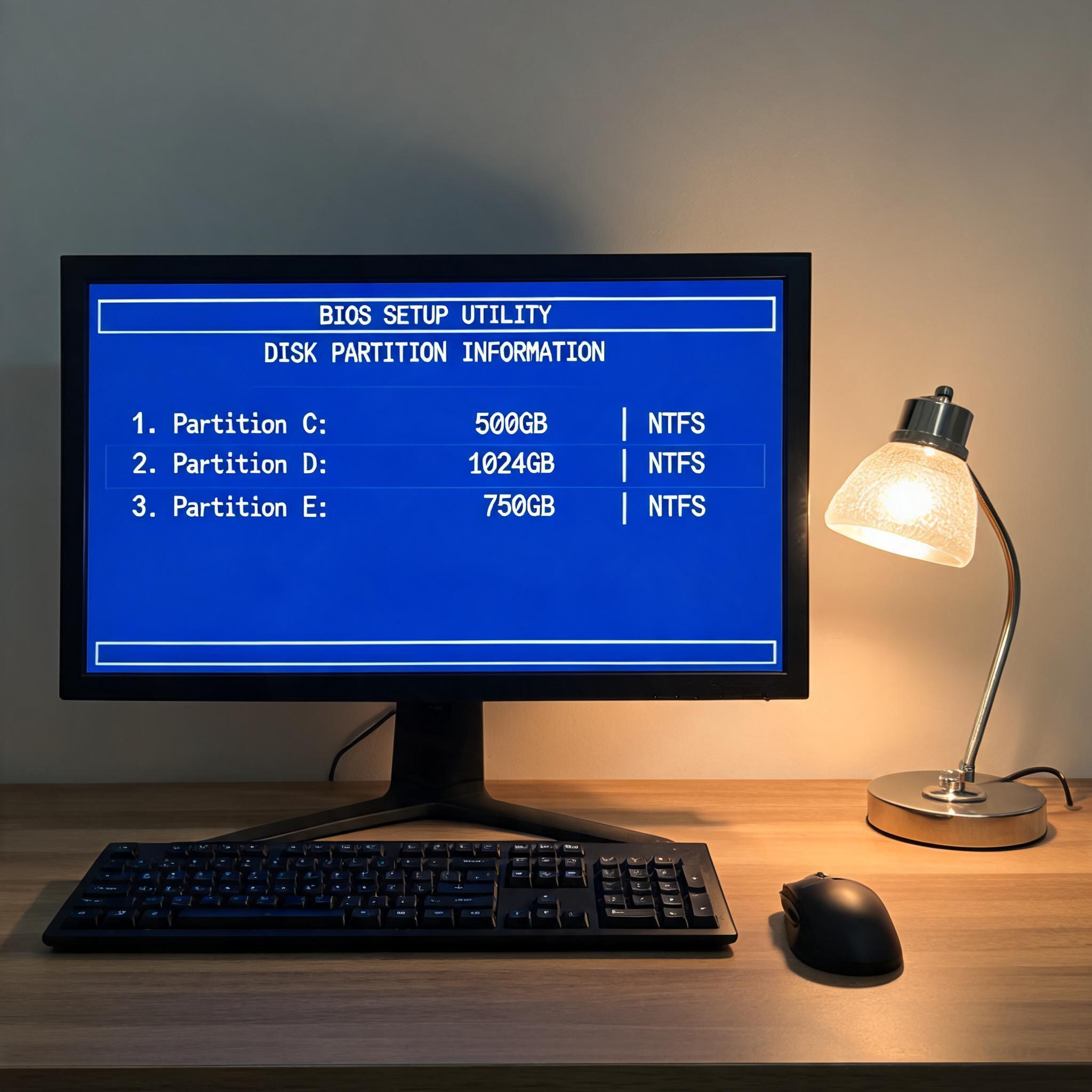
 接下来就是核心的win7 安装纯净系统教程步骤了,先把制作好的U盘启动盘插在电脑上,开机时快速按启动快捷键,不同品牌的电脑快捷键不一样,比如联想是F12、戴尔是F10、华硕是F8,选择U盘选项进入PE系统。进入PE后先打开磁盘工具,把原来的系统盘格式化,要是想重新分区,记得规划好每个分区的大小,比如系统盘至少留50G空间,用来装系统和常用软件。然后找到之前下载的win7纯净版镜像文件,用虚拟光驱加载,运行安装程序,按照提示选择系统盘、设置用户名和密码,等待20到30分钟就能完成安装,期间电脑会自动重启2到3次,别强行关机。
说到win7 安装纯净系统教程,很多小白容易忽略一些细节,提前了解能避免踩坑。安装过程中如果遇到“缺少驱动”的提示,别慌,这是因为新一点的电脑硬件不支持win7默认驱动,提前在另一台电脑上下载好对应型号的网卡驱动存到U盘里,安装完系统后先装网卡驱动,再联网下载其他驱动。另外,安装好纯净系统后,第一时间要关闭自动更新,不然win7已经停止官方支持,更新可能会导致系统崩溃,还要安装靠谱的杀毒软件,避免病毒入侵。我之前就有个朋友没装驱动就联网,结果电脑连不上网折腾了半天。
接下来就是核心的win7 安装纯净系统教程步骤了,先把制作好的U盘启动盘插在电脑上,开机时快速按启动快捷键,不同品牌的电脑快捷键不一样,比如联想是F12、戴尔是F10、华硕是F8,选择U盘选项进入PE系统。进入PE后先打开磁盘工具,把原来的系统盘格式化,要是想重新分区,记得规划好每个分区的大小,比如系统盘至少留50G空间,用来装系统和常用软件。然后找到之前下载的win7纯净版镜像文件,用虚拟光驱加载,运行安装程序,按照提示选择系统盘、设置用户名和密码,等待20到30分钟就能完成安装,期间电脑会自动重启2到3次,别强行关机。
说到win7 安装纯净系统教程,很多小白容易忽略一些细节,提前了解能避免踩坑。安装过程中如果遇到“缺少驱动”的提示,别慌,这是因为新一点的电脑硬件不支持win7默认驱动,提前在另一台电脑上下载好对应型号的网卡驱动存到U盘里,安装完系统后先装网卡驱动,再联网下载其他驱动。另外,安装好纯净系统后,第一时间要关闭自动更新,不然win7已经停止官方支持,更新可能会导致系统崩溃,还要安装靠谱的杀毒软件,避免病毒入侵。我之前就有个朋友没装驱动就联网,结果电脑连不上网折腾了半天。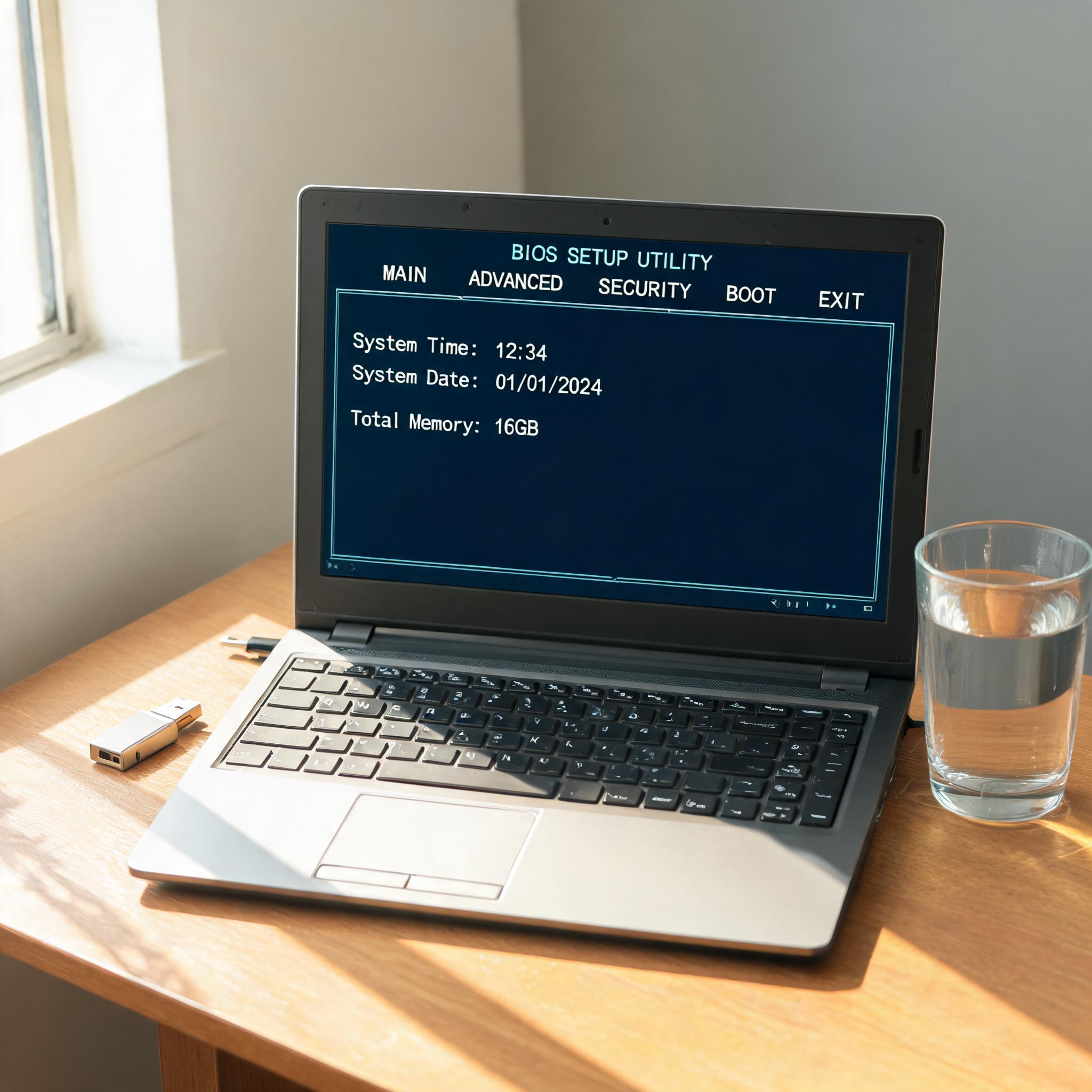 总的来说,win7 安装纯净系统教程并没有想象中难,只要做好准备工作,跟着步骤一步步操作,小白也能独立完成。重装纯净系统后,电脑的运行速度会明显提升,再也不用忍受烦人的捆绑软件和弹窗广告。要是你家还有老电脑在跑win7,不妨按照这个教程试试,既省了找维修店的钱,还能学到一项实用的小技能,以后电脑再出类似问题,自己就能轻松解决。
相关文章推荐:

