



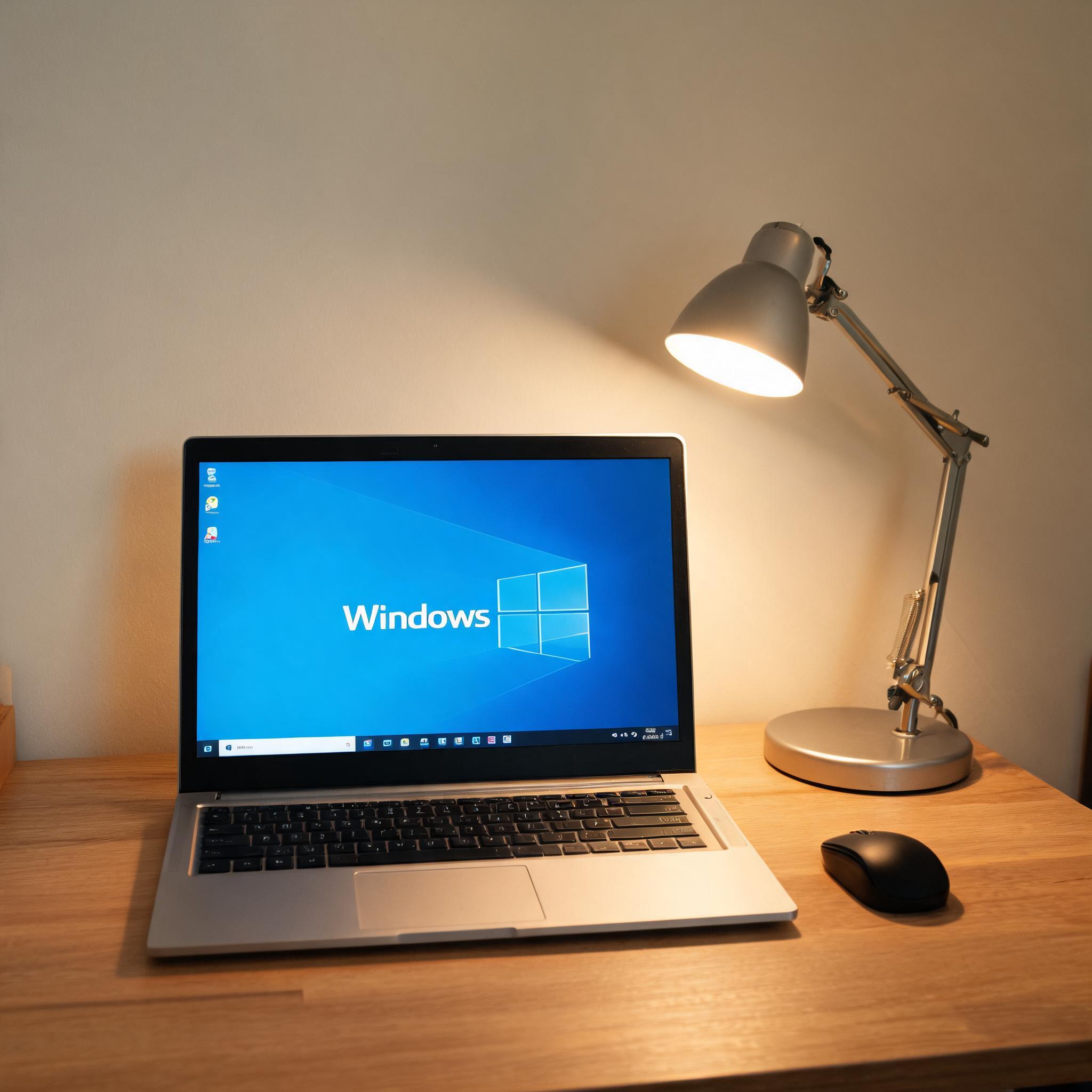
 接下来就正式说说电脑在线重装系统怎么操作的具体步骤。首先打开浏览器,搜索靠谱的在线重装工具,比如我常用的某品牌一键重装工具,注意要从官方网站下载,避免下载到带病毒的软件。下载完成后打开工具,它会自动检测你的电脑配置和当前系统版本,然后提供几个适配的系统选项,比如Windows10、Windows11,我一般会选择和之前版本一致的系统,避免硬件不兼容。选择好系统后,工具会自动下载系统镜像文件,这个过程大概需要20到30分钟,取决于你的网速。下载完成后,工具会提示你重启电脑,重启后会自动进入重装界面,全程不需要手动操作,大概15分钟就能完成重装,进入新系统。
在电脑在线重装系统怎么操作的过程中,还有一些细节需要注意。比如下载系统镜像时,不要同时下载其他文件或者看视频,避免占用带宽导致下载变慢甚至中断。如果重装过程中出现报错,比如提示镜像文件损坏,不要着急重启,先检查网络连接,然后重新下载镜像文件。另外,重装完成后,不要立刻安装太多软件,先安装杀毒软件扫描一遍,确保系统安全,再逐步恢复之前备份的文件。还有,如果你是品牌电脑,最好先去官网下载好对应型号的驱动备份,避免重装后出现声卡、网卡无法使用的情况。
接下来就正式说说电脑在线重装系统怎么操作的具体步骤。首先打开浏览器,搜索靠谱的在线重装工具,比如我常用的某品牌一键重装工具,注意要从官方网站下载,避免下载到带病毒的软件。下载完成后打开工具,它会自动检测你的电脑配置和当前系统版本,然后提供几个适配的系统选项,比如Windows10、Windows11,我一般会选择和之前版本一致的系统,避免硬件不兼容。选择好系统后,工具会自动下载系统镜像文件,这个过程大概需要20到30分钟,取决于你的网速。下载完成后,工具会提示你重启电脑,重启后会自动进入重装界面,全程不需要手动操作,大概15分钟就能完成重装,进入新系统。
在电脑在线重装系统怎么操作的过程中,还有一些细节需要注意。比如下载系统镜像时,不要同时下载其他文件或者看视频,避免占用带宽导致下载变慢甚至中断。如果重装过程中出现报错,比如提示镜像文件损坏,不要着急重启,先检查网络连接,然后重新下载镜像文件。另外,重装完成后,不要立刻安装太多软件,先安装杀毒软件扫描一遍,确保系统安全,再逐步恢复之前备份的文件。还有,如果你是品牌电脑,最好先去官网下载好对应型号的驱动备份,避免重装后出现声卡、网卡无法使用的情况。 其实电脑在线重装系统怎么操作并没有想象中那么难,只要做好准备工作,跟着步骤一步步来,新手也能独立完成。我身边有个刚上大学的学弟,之前从来没碰过重装系统,按照我分享的方法,只用了40分钟就搞定了,现在电脑开机只要28秒,比之前快了一大截。如果你也遇到了系统卡顿的问题,不妨试试在线重装,既不用准备U盘,也不用复杂的设置,省心又高效。记得操作前一定要备份好重要文件,避免不必要的损失。
相关文章推荐:

