



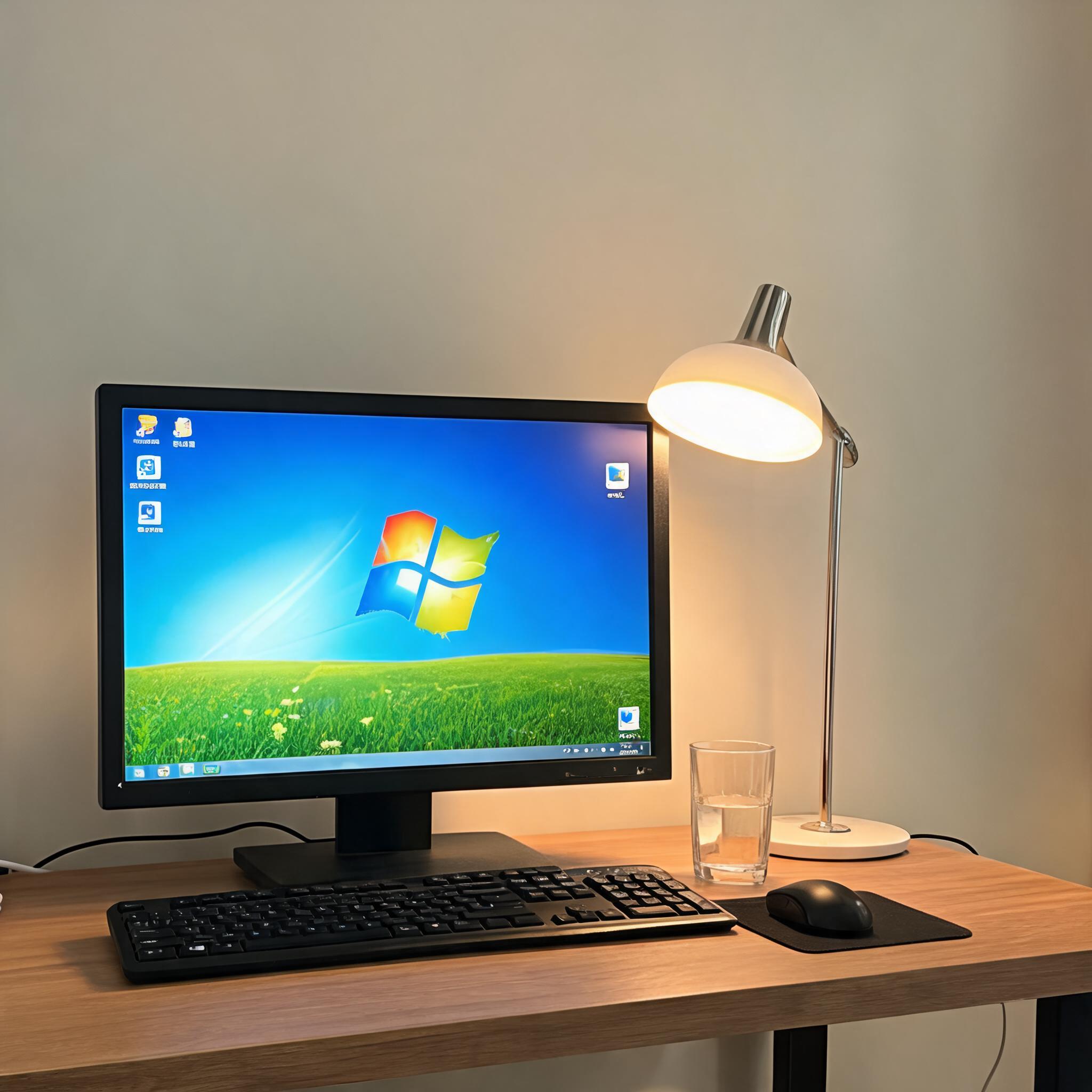
 接下来就是具体的操作步骤,我用小白一键重装系统工具试过好几次,流程简单到离谱。第一步打开工具后,它会自动检测当前系统版本,然后推荐合适的镜像文件,不用自己去网上找资源,避免下载到带病毒的镜像。第二步选择要安装的系统版本,比如Windows10或者Windows11,选好后点击开始下载,这个过程大概需要15到20分钟,取决于你的网速。第三步下载完成后,工具会自动制作启动引导文件,这时候不用做任何操作,等待提示重启电脑即可。重启后电脑会进入自动安装模式,全程不用手动干预,大概10分钟就能完成整个流程。
操作过程中还有几个细节要注意,不然可能会遇到小问题。首先不要在安装过程中强制关机,哪怕看起来进度条不动,也再耐心等5分钟,我之前就因为着急重启,导致系统文件损坏,不得不重新操作。其次如果是老电脑,最好选择低版本的系统,比如Windows7,避免高版本系统占用过多资源,反而让电脑更卡。另外很多人会问一键重装系统靠谱吗,其实只要选择正规的工具,比如官方版本的小白,就不用担心捆绑软件或者病毒问题,我用了3次都没有出现过额外安装软件的情况。
接下来就是具体的操作步骤,我用小白一键重装系统工具试过好几次,流程简单到离谱。第一步打开工具后,它会自动检测当前系统版本,然后推荐合适的镜像文件,不用自己去网上找资源,避免下载到带病毒的镜像。第二步选择要安装的系统版本,比如Windows10或者Windows11,选好后点击开始下载,这个过程大概需要15到20分钟,取决于你的网速。第三步下载完成后,工具会自动制作启动引导文件,这时候不用做任何操作,等待提示重启电脑即可。重启后电脑会进入自动安装模式,全程不用手动干预,大概10分钟就能完成整个流程。
操作过程中还有几个细节要注意,不然可能会遇到小问题。首先不要在安装过程中强制关机,哪怕看起来进度条不动,也再耐心等5分钟,我之前就因为着急重启,导致系统文件损坏,不得不重新操作。其次如果是老电脑,最好选择低版本的系统,比如Windows7,避免高版本系统占用过多资源,反而让电脑更卡。另外很多人会问一键重装系统靠谱吗,其实只要选择正规的工具,比如官方版本的小白,就不用担心捆绑软件或者病毒问题,我用了3次都没有出现过额外安装软件的情况。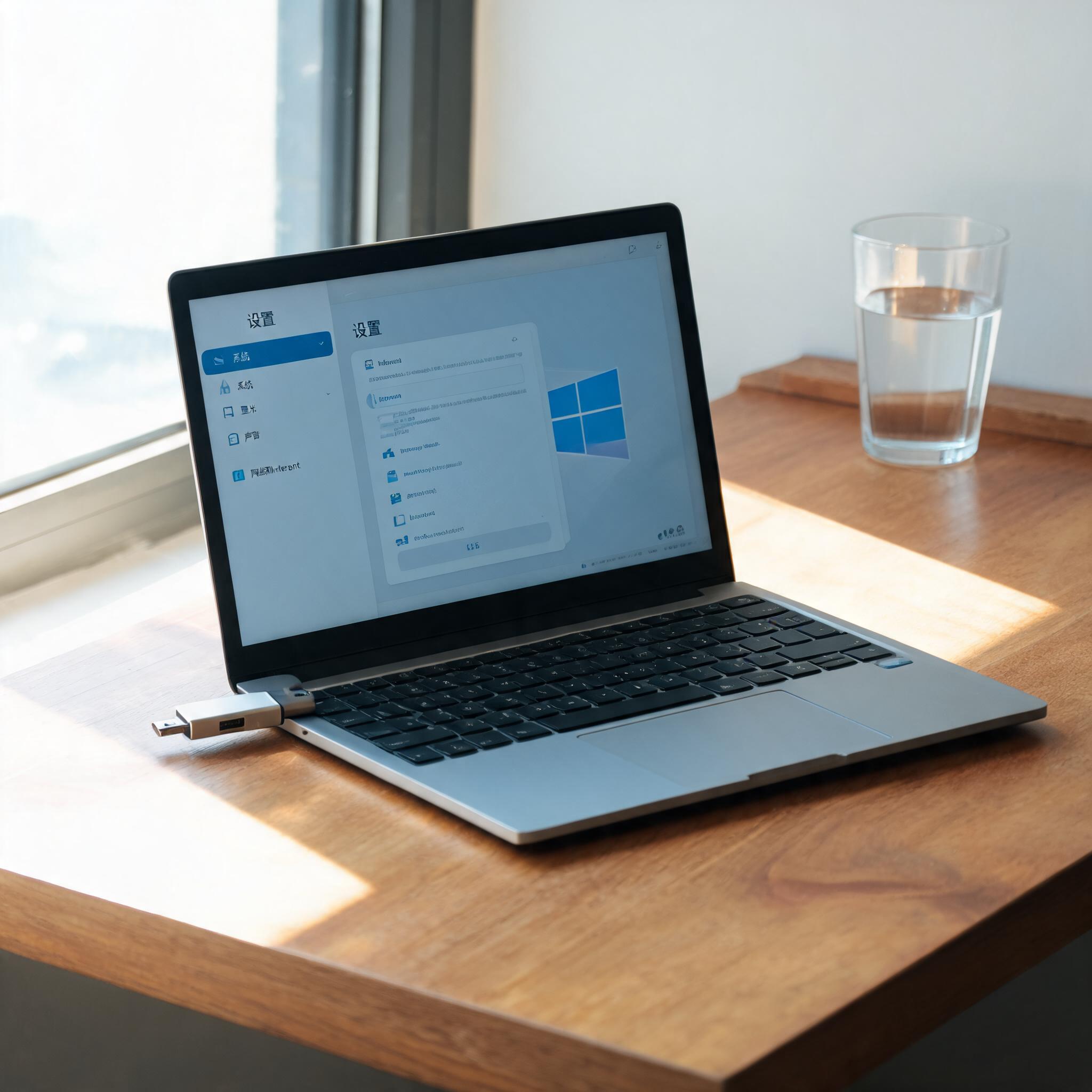 总的来说,一键重装系统是小白用户解决系统问题的绝佳方案,不用掌握复杂的分区、镜像制作知识,跟着工具提示一步步操作就能完成。如果你也遇到了系统卡顿、病毒无法清除的问题,不妨试试这个方法,记得提前做好数据备份,选择正规的工具,就能在半小时内让电脑恢复如初。以后再遇到类似的问题,不用再花钱找维修店,自己动手就能搞定,既节省时间又能学到实用的电脑技巧。
相关文章推荐:

