



 接下来就是重装系统工具 U 盘制作教程的核心步骤,我以微软官方工具为例给大家详细讲解。首先打开微软官网下载Media Creation Tool,运行工具后选择“为另一台电脑创建安装介质”,然后根据自己的需求选择系统版本、语言和架构,一般默认选项就适合大多数电脑。接着选择U盘作为介质,工具会自动下载系统镜像并写入U盘,这个过程大概需要20到30分钟,具体时间取决于你的网速,我家100M宽带大概用了22分钟。等待写入完成后,不要直接拔U盘,要点击“完成”后再安全弹出,这样能避免U盘损坏或镜像文件不完整。
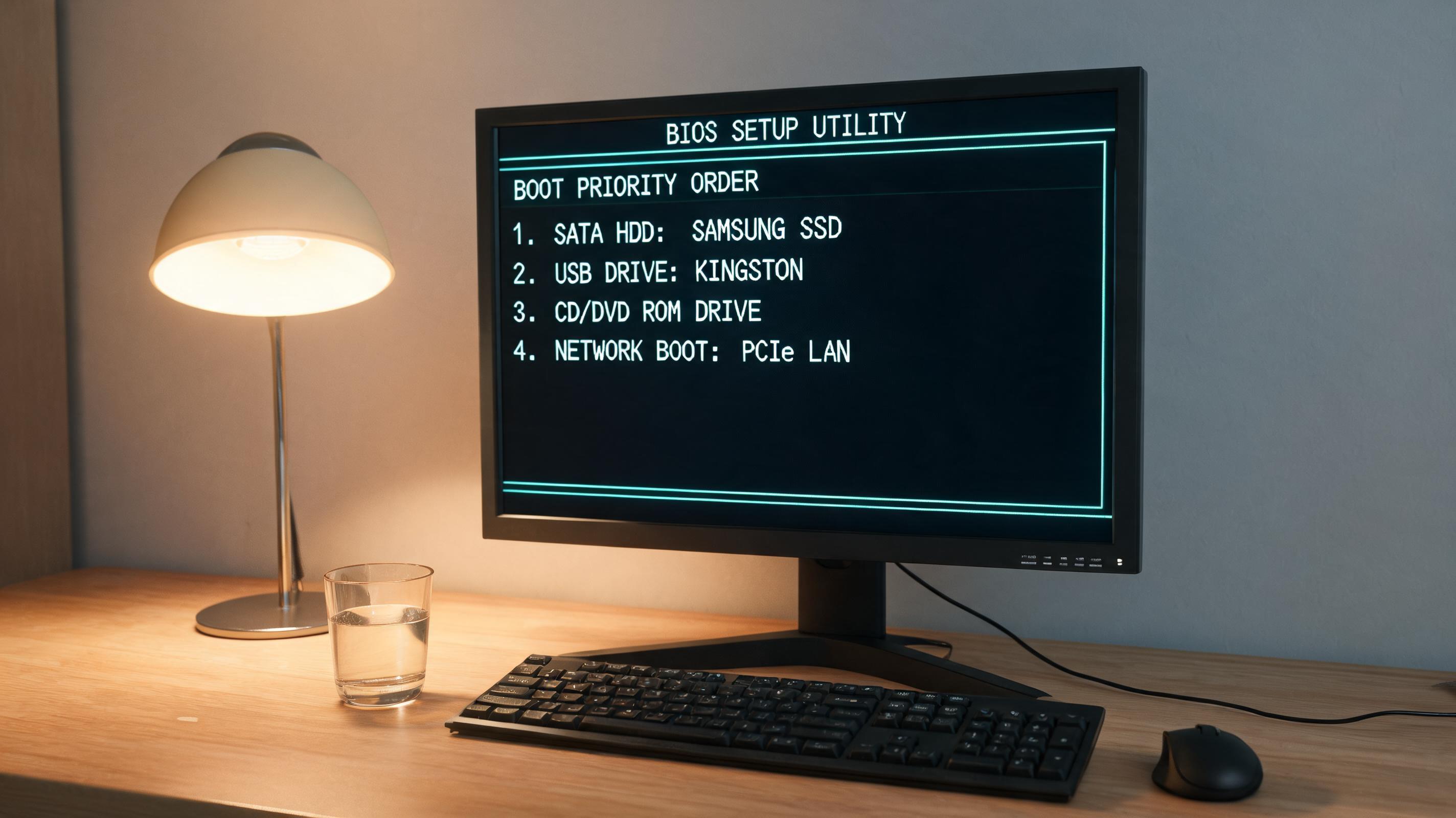
制作完成后还有一些注意事项需要留意,能帮你避免后续重装系统时出现问题。首先要确认电脑的U盘启动优先级,重启电脑后按F2、F10或Del键进入BIOS,在启动选项中把U盘设为第一启动项,不同品牌的电脑快捷键不同,我之前记不住就提前查了电脑品牌对应的快捷键。另外如果制作过程中出现失败,大概率是U盘有坏道或者下载的镜像文件损坏,这时候可以换一个U盘重新下载镜像。还有一点要注意,重装系统前一定要备份C盘的重要文件,比如桌面文档、浏览器书签等,我之前帮朋友重装时就因为他没备份,弄丢了存了3年的照片。
接下来就是重装系统工具 U 盘制作教程的核心步骤,我以微软官方工具为例给大家详细讲解。首先打开微软官网下载Media Creation Tool,运行工具后选择“为另一台电脑创建安装介质”,然后根据自己的需求选择系统版本、语言和架构,一般默认选项就适合大多数电脑。接着选择U盘作为介质,工具会自动下载系统镜像并写入U盘,这个过程大概需要20到30分钟,具体时间取决于你的网速,我家100M宽带大概用了22分钟。等待写入完成后,不要直接拔U盘,要点击“完成”后再安全弹出,这样能避免U盘损坏或镜像文件不完整。
制作完成后还有一些注意事项需要留意,能帮你避免后续重装系统时出现问题。首先要确认电脑的U盘启动优先级,重启电脑后按F2、F10或Del键进入BIOS,在启动选项中把U盘设为第一启动项,不同品牌的电脑快捷键不同,我之前记不住就提前查了电脑品牌对应的快捷键。另外如果制作过程中出现失败,大概率是U盘有坏道或者下载的镜像文件损坏,这时候可以换一个U盘重新下载镜像。还有一点要注意,重装系统前一定要备份C盘的重要文件,比如桌面文档、浏览器书签等,我之前帮朋友重装时就因为他没备份,弄丢了存了3年的照片。 总的来说,重装系统工具 U 盘制作教程并没有想象中那么复杂,只要做好准备工作、跟着步骤操作,就能顺利制作出可用的重装系统U盘。如果你还在纠结重装系统工具哪个好用,不妨试试微软官方工具,稳定性和安全性都更有保障。制作完成后可以把U盘妥善保存,下次遇到系统问题就能随时派上用场,不用再花钱找维修人员。希望这份能帮到大家,让你轻松搞定系统重装问题。
相关文章推荐:

