



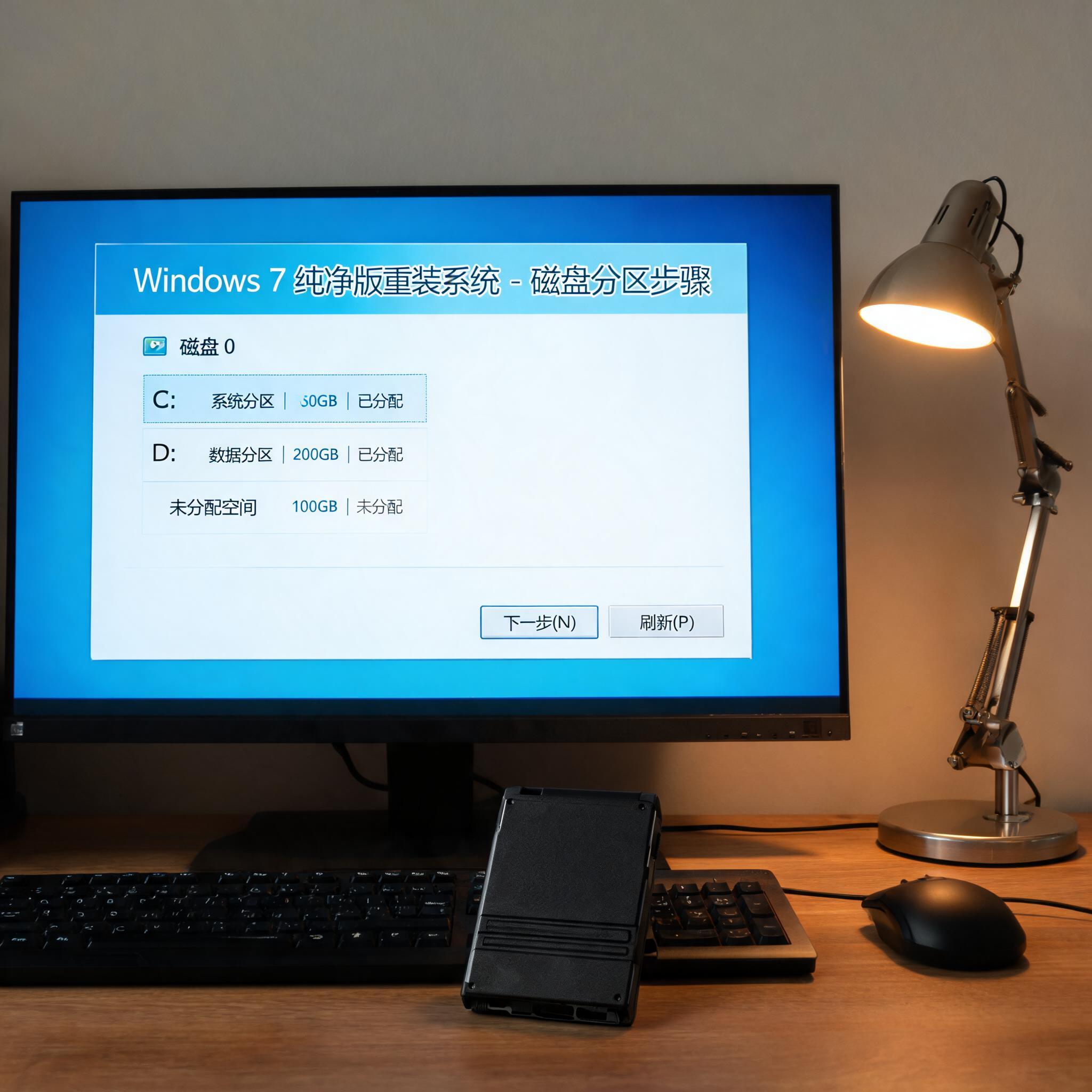
 接下来就是具体的win7 重装系统步骤纯净版操作了,我常用的是win7一键重装系统不用U盘的方法,适合不想折腾U盘的用户。首先打开浏览器搜索靠谱的一键重装工具,选择支持Win7纯净版的版本,安装后运行工具,它会自动检测电脑硬件和系统环境,然后选择下载好的Win7纯净版镜像文件,点击开始重装后,工具会自动完成系统文件解压、引导设置等操作,整个过程大概需要20到25分钟,期间电脑会自动重启2到3次,不要手动干预。如果想用U盘安装,就需要先把U盘制作成启动盘,设置电脑从U盘启动,然后按照提示完成分区和系统安装。
在操作win7 重装系统步骤纯净版的过程中,有几个细节需要特别注意,不然很容易出问题。首先是分区设置,如果是老电脑,建议保留原来的分区结构,不要随意删除其他盘符的分区,避免误删重要文件;如果是新硬盘,可以按照C盘50GB、D盘100GB、其余空间分给E盘的比例来分区。其次是驱动安装,重装完成后要及时安装显卡、声卡、网卡等硬件的驱动,我一般会提前下载好对应型号的驱动文件,或者用驱动工具自动检测安装,避免出现没有声音、无法联网的情况。另外,安装完成后不要立刻安装太多软件,先测试系统稳定性,确认没有问题再逐步添加常用软件。
接下来就是具体的win7 重装系统步骤纯净版操作了,我常用的是win7一键重装系统不用U盘的方法,适合不想折腾U盘的用户。首先打开浏览器搜索靠谱的一键重装工具,选择支持Win7纯净版的版本,安装后运行工具,它会自动检测电脑硬件和系统环境,然后选择下载好的Win7纯净版镜像文件,点击开始重装后,工具会自动完成系统文件解压、引导设置等操作,整个过程大概需要20到25分钟,期间电脑会自动重启2到3次,不要手动干预。如果想用U盘安装,就需要先把U盘制作成启动盘,设置电脑从U盘启动,然后按照提示完成分区和系统安装。
在操作win7 重装系统步骤纯净版的过程中,有几个细节需要特别注意,不然很容易出问题。首先是分区设置,如果是老电脑,建议保留原来的分区结构,不要随意删除其他盘符的分区,避免误删重要文件;如果是新硬盘,可以按照C盘50GB、D盘100GB、其余空间分给E盘的比例来分区。其次是驱动安装,重装完成后要及时安装显卡、声卡、网卡等硬件的驱动,我一般会提前下载好对应型号的驱动文件,或者用驱动工具自动检测安装,避免出现没有声音、无法联网的情况。另外,安装完成后不要立刻安装太多软件,先测试系统稳定性,确认没有问题再逐步添加常用软件。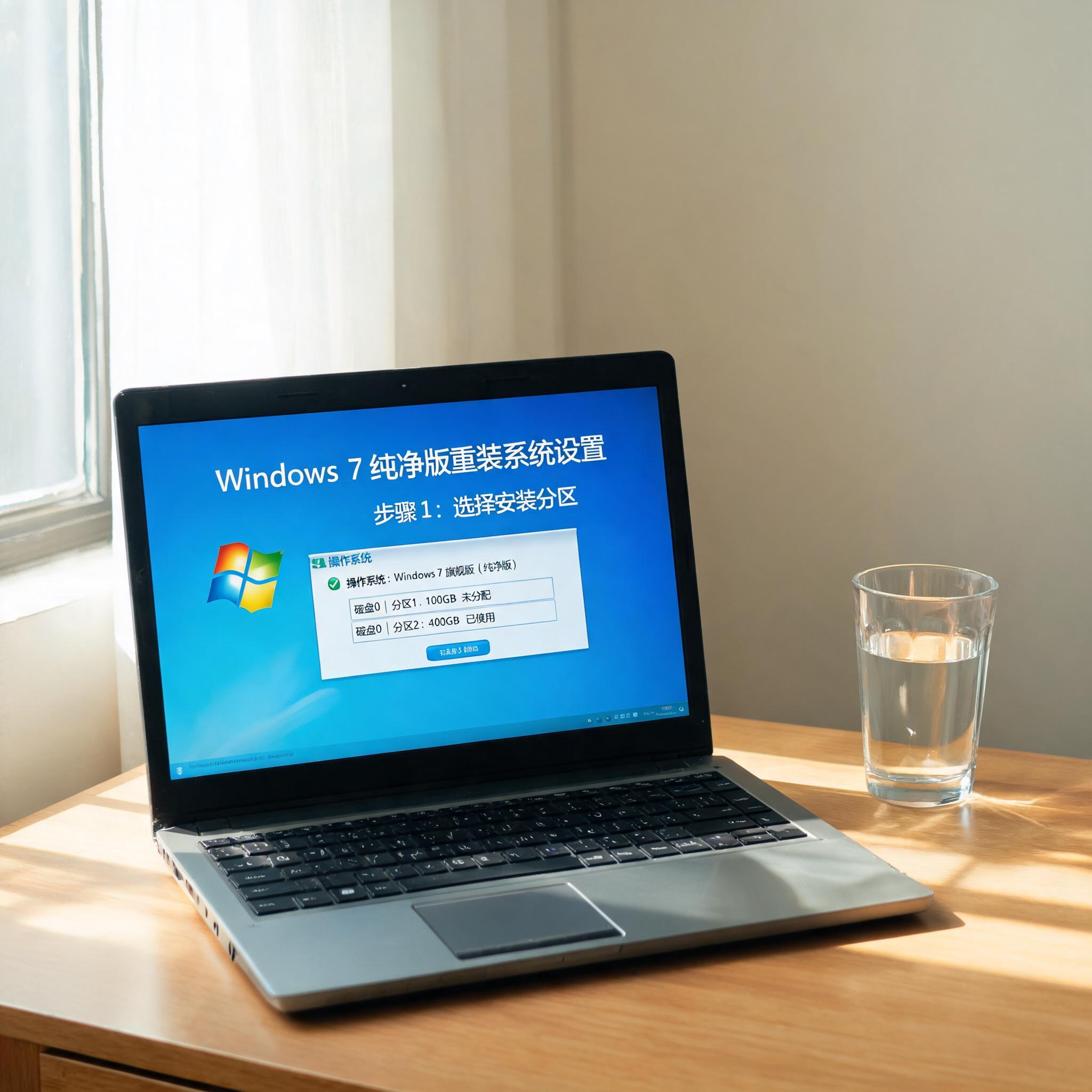 总的来说,win7 重装系统步骤纯净版并没有想象中那么复杂,只要做好准备工作,按照正确步骤操作,就能轻松让老电脑恢复流畅。我建议大家平时可以把纯净版镜像文件和驱动备份好,遇到系统问题时就能快速解决,不用再花钱找维修店。另外,每隔1到2年重装一次纯净版系统,能有效延长老电脑的使用寿命,让它继续满足日常办公和娱乐需求,毕竟很多老款电脑的硬件性能其实还能再战几年。
相关文章推荐:

