



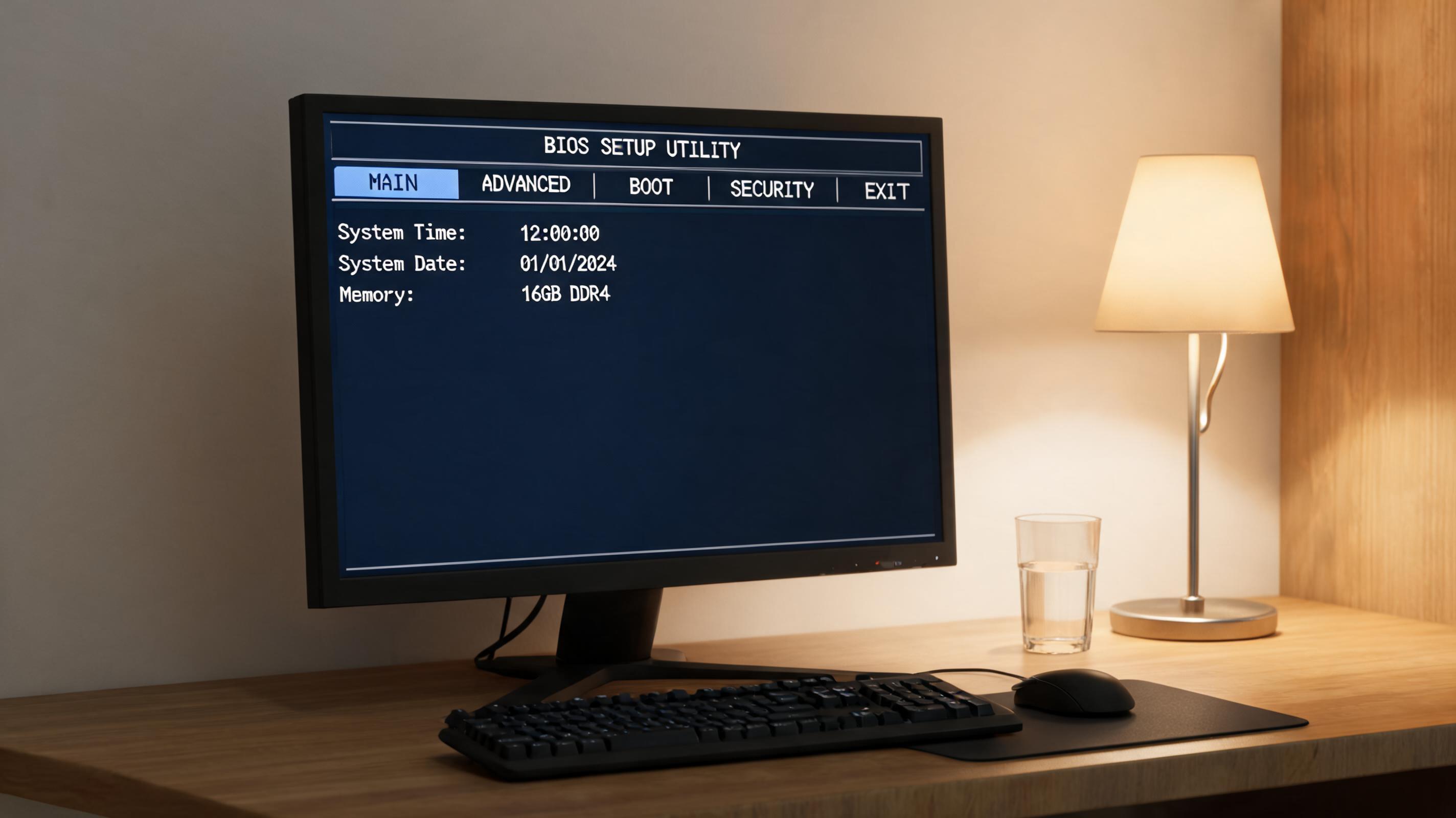
 接下来就是win7重装系统的具体操作步骤,跟着做就能顺利完成。首先把制作好的安装U盘插入电脑,重启后按F12、Del或Esc键进入启动项选择界面,不同品牌的电脑按键不同,比如联想是F12,惠普是Esc,选择U盘启动后进入Win7安装界面。然后按照提示选择安装语言、时区和键盘布局,点击“现在安装”,接着输入系统密钥(没有的话可以选择“跳过”,后续再激活),选择要安装系统的磁盘分区,一般是C盘,注意要格式化C盘,不过格式化前一定要确认已经备份了数据。之后系统会自动完成文件复制、安装驱动和配置的过程,整个过程大概需要25到35分钟,期间电脑会自动重启2到3次,不要手动中断操作。
win7重装系统后还有几个容易被忽略的细节,能让你的系统用起来更顺手。首先是安装必要的驱动,尤其是显卡、网卡和声卡驱动,你可以提前把驱动下载到U盘中,或者用驱动管理软件自动检测安装,我之前就因为没装显卡驱动,导致屏幕分辨率只能调到1024×768,看着特别别扭。其次是关闭不必要的开机启动项,打开任务管理器的启动选项卡,把除了杀毒软件、输入法之外的项目都禁用,能进一步缩短开机时间。另外还要及时安装系统补丁,虽然Win7已经停止官方更新,但可以通过第三方工具安装安全补丁,避免被恶意软件攻击。
接下来就是win7重装系统的具体操作步骤,跟着做就能顺利完成。首先把制作好的安装U盘插入电脑,重启后按F12、Del或Esc键进入启动项选择界面,不同品牌的电脑按键不同,比如联想是F12,惠普是Esc,选择U盘启动后进入Win7安装界面。然后按照提示选择安装语言、时区和键盘布局,点击“现在安装”,接着输入系统密钥(没有的话可以选择“跳过”,后续再激活),选择要安装系统的磁盘分区,一般是C盘,注意要格式化C盘,不过格式化前一定要确认已经备份了数据。之后系统会自动完成文件复制、安装驱动和配置的过程,整个过程大概需要25到35分钟,期间电脑会自动重启2到3次,不要手动中断操作。
win7重装系统后还有几个容易被忽略的细节,能让你的系统用起来更顺手。首先是安装必要的驱动,尤其是显卡、网卡和声卡驱动,你可以提前把驱动下载到U盘中,或者用驱动管理软件自动检测安装,我之前就因为没装显卡驱动,导致屏幕分辨率只能调到1024×768,看着特别别扭。其次是关闭不必要的开机启动项,打开任务管理器的启动选项卡,把除了杀毒软件、输入法之外的项目都禁用,能进一步缩短开机时间。另外还要及时安装系统补丁,虽然Win7已经停止官方更新,但可以通过第三方工具安装安全补丁,避免被恶意软件攻击。 总的来说,win7重装系统并没有想象中那么复杂,只要做好准备工作、按照步骤操作,哪怕是电脑新手也能顺利完成。如果你家还有运行Win7的老旧电脑,出现卡顿、故障的时候,不妨试试这个方法,既能省下换电脑的钱,又能让电脑恢复活力。我建议大家每隔2到3年就进行一次,定期清理系统冗余,这样能有效延长电脑的使用寿命,让日常使用更顺畅。
相关文章推荐:

