



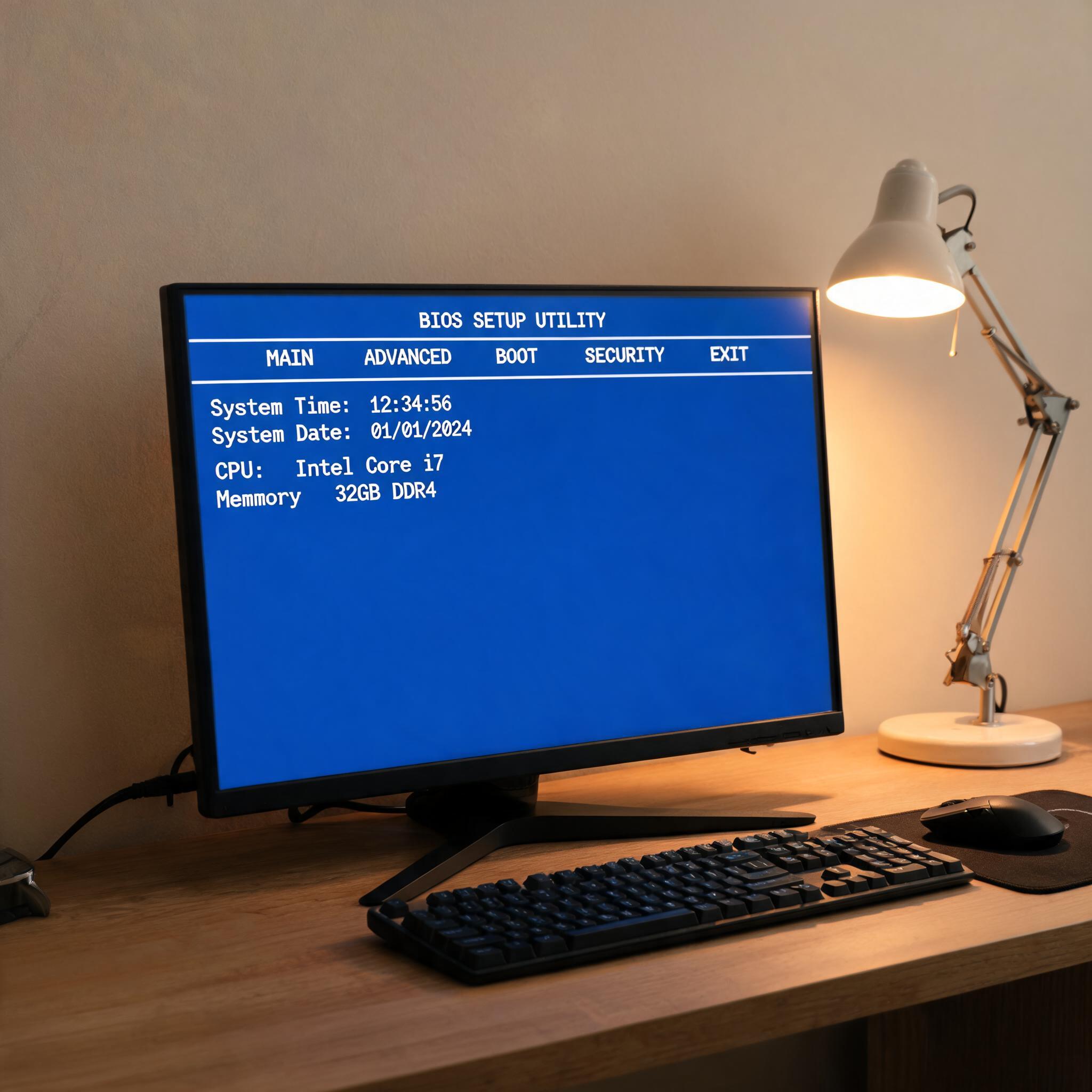
 小白系统远程安装教程的核心步骤其实不难,我试过一次全程只花了45分钟左右。第一步是在备用设备上打开远程协助工具,比如常用的TeamViewer或者向日葵,注册账号后获取远程连接码,在故障电脑上输入连接码完成配对;第二步是通过远程工具操作故障电脑,打开小白系统官网,下载对应的系统镜像文件,注意要选择和电脑配置匹配的版本,比如Win10或者Win11,64位系统要对应64位镜像;第三步是用U盘制作启动盘,跟着教程里的引导完成镜像写入,然后重启故障电脑进入U盘启动模式;最后就是按照系统安装向导完成分区、系统安装和驱动配置,全程都有远程工具的实时指导,不用担心出错。
跟着小白系统远程安装教程操作时,有几个细节一定要注意,不然很容易前功尽弃。首先是在制作启动盘前,一定要备份U盘中的所有数据,因为制作过程会清空U盘里的所有内容,我之前就见过有人因为没备份丢失了重要的工作文件;其次是在选择系统镜像时,一定要从官方或者正规渠道下载,避免下载到带有恶意软件的盗版镜像,导致安装后电脑出现弹窗广告或者隐私泄露问题;另外,远程连接时要确保两台设备的网络都稳定,最好关闭备用设备上的下载软件和视频播放软件,避免占用带宽导致远程卡顿,要是中途连接中断,记得重新输入连接码继续操作就行,不用从头再来。
小白系统远程安装教程的核心步骤其实不难,我试过一次全程只花了45分钟左右。第一步是在备用设备上打开远程协助工具,比如常用的TeamViewer或者向日葵,注册账号后获取远程连接码,在故障电脑上输入连接码完成配对;第二步是通过远程工具操作故障电脑,打开小白系统官网,下载对应的系统镜像文件,注意要选择和电脑配置匹配的版本,比如Win10或者Win11,64位系统要对应64位镜像;第三步是用U盘制作启动盘,跟着教程里的引导完成镜像写入,然后重启故障电脑进入U盘启动模式;最后就是按照系统安装向导完成分区、系统安装和驱动配置,全程都有远程工具的实时指导,不用担心出错。
跟着小白系统远程安装教程操作时,有几个细节一定要注意,不然很容易前功尽弃。首先是在制作启动盘前,一定要备份U盘中的所有数据,因为制作过程会清空U盘里的所有内容,我之前就见过有人因为没备份丢失了重要的工作文件;其次是在选择系统镜像时,一定要从官方或者正规渠道下载,避免下载到带有恶意软件的盗版镜像,导致安装后电脑出现弹窗广告或者隐私泄露问题;另外,远程连接时要确保两台设备的网络都稳定,最好关闭备用设备上的下载软件和视频播放软件,避免占用带宽导致远程卡顿,要是中途连接中断,记得重新输入连接码继续操作就行,不用从头再来。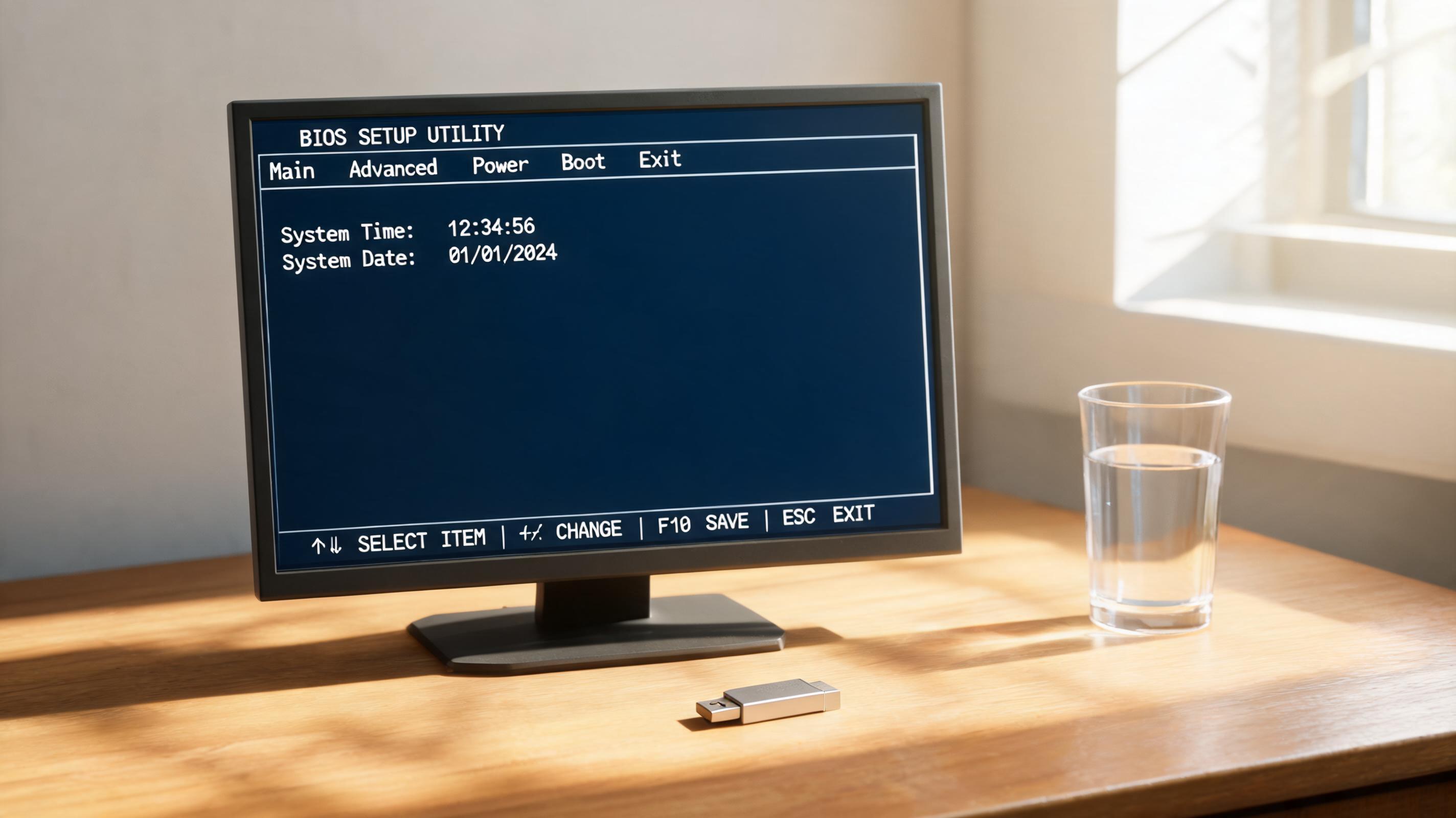 总的来说,小白系统远程安装教程是专为电脑小白打造的实用工具,只要你跟着步骤做好准备、按流程操作,就能轻松解决系统故障,省下不少维修费用。我身边已经有5个朋友靠这个教程自己完成了系统重装,都说比找维修师傅方便多了。如果你也遇到了电脑系统问题,又不想花钱上门维修,不妨试试,相信你也能顺利完成系统重装,再也不用为电脑故障发愁。
相关文章推荐:

