



 接下来就是小白一键重装 win11 系统步骤的核心操作了,整个过程其实只有4步,完全不用懂专业知识。第一步是打开正规的小白一键重装系统工具,我一般推荐从官网下载,避免捆绑恶意软件;第二步在工具首页选择win11系统,工具会自动检测电脑硬件是否符合win11的安装要求,比如TPM2.0、Secure Boot这些,要是不符合也不用慌,部分工具会提供绕过检测的选项;第三步点击“开始重装”,工具就会自动下载win11系统镜像,这个过程大概需要1030分钟,取决于你的网络速度;第四步下载完成后,工具会提示重启电脑,重启后就会自动进入重装流程,全程不用手动操作,等1520分钟就能进入全新的win11系统了。
在进行小白一键重装 win11 系统步骤的时候,还有几个注意事项要记牢,能帮你避开不少坑。首先不要在重装过程中强制关机或者重启电脑,我之前有个粉丝就是忍不住好奇,中途重启了电脑,结果导致系统分区损坏,最后只能用PE工具修复,花了好几个小时。其次如果你的电脑是品牌机,比如联想、惠普,最好不要用第三方工具修改BIOS设置,部分品牌机有自带的恢复功能,不过小白一键重装系统一般也能兼容。另外重装完成后,先不要急着安装软件,先检查驱动是否正常,要是有驱动缺失,可以用工具自带的驱动修复功能解决。最后要是重装后出现卡顿,大概率是后台启动项太多,可以用任务管理器关闭不必要的启动项。
接下来就是小白一键重装 win11 系统步骤的核心操作了,整个过程其实只有4步,完全不用懂专业知识。第一步是打开正规的小白一键重装系统工具,我一般推荐从官网下载,避免捆绑恶意软件;第二步在工具首页选择win11系统,工具会自动检测电脑硬件是否符合win11的安装要求,比如TPM2.0、Secure Boot这些,要是不符合也不用慌,部分工具会提供绕过检测的选项;第三步点击“开始重装”,工具就会自动下载win11系统镜像,这个过程大概需要1030分钟,取决于你的网络速度;第四步下载完成后,工具会提示重启电脑,重启后就会自动进入重装流程,全程不用手动操作,等1520分钟就能进入全新的win11系统了。
在进行小白一键重装 win11 系统步骤的时候,还有几个注意事项要记牢,能帮你避开不少坑。首先不要在重装过程中强制关机或者重启电脑,我之前有个粉丝就是忍不住好奇,中途重启了电脑,结果导致系统分区损坏,最后只能用PE工具修复,花了好几个小时。其次如果你的电脑是品牌机,比如联想、惠普,最好不要用第三方工具修改BIOS设置,部分品牌机有自带的恢复功能,不过小白一键重装系统一般也能兼容。另外重装完成后,先不要急着安装软件,先检查驱动是否正常,要是有驱动缺失,可以用工具自带的驱动修复功能解决。最后要是重装后出现卡顿,大概率是后台启动项太多,可以用任务管理器关闭不必要的启动项。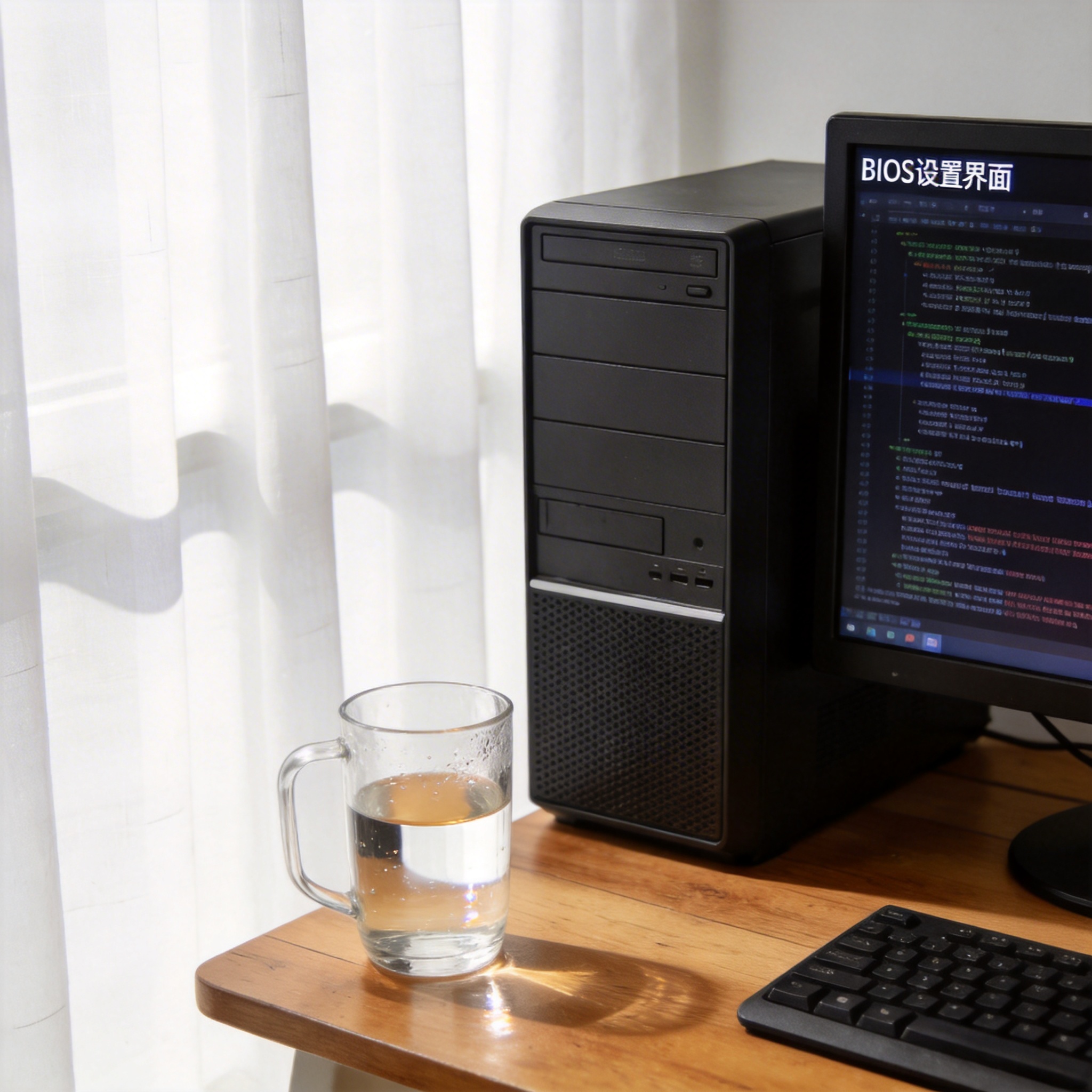 总的来说,小白一键重装 win11 系统步骤是电脑小白解决系统问题的最优方案,比起传统的win11重装系统方法,它省去了复杂的操作流程,降低了出错的概率。我建议大家平时可以把正规的小白一键重装系统工具下载好存到D盘,万一哪天电脑出问题了就能直接用。另外重装系统后最好养成定期备份的习惯,比如用系统自带的备份功能,或者把重要文件存到云盘里,这样就算以后再需要win11重装系统,也不用再担心文件丢失的问题。只要按照步骤操作,小白也能轻松搞定win11重装系统,完全不用找维修店花冤枉钱。
相关文章推荐:

