



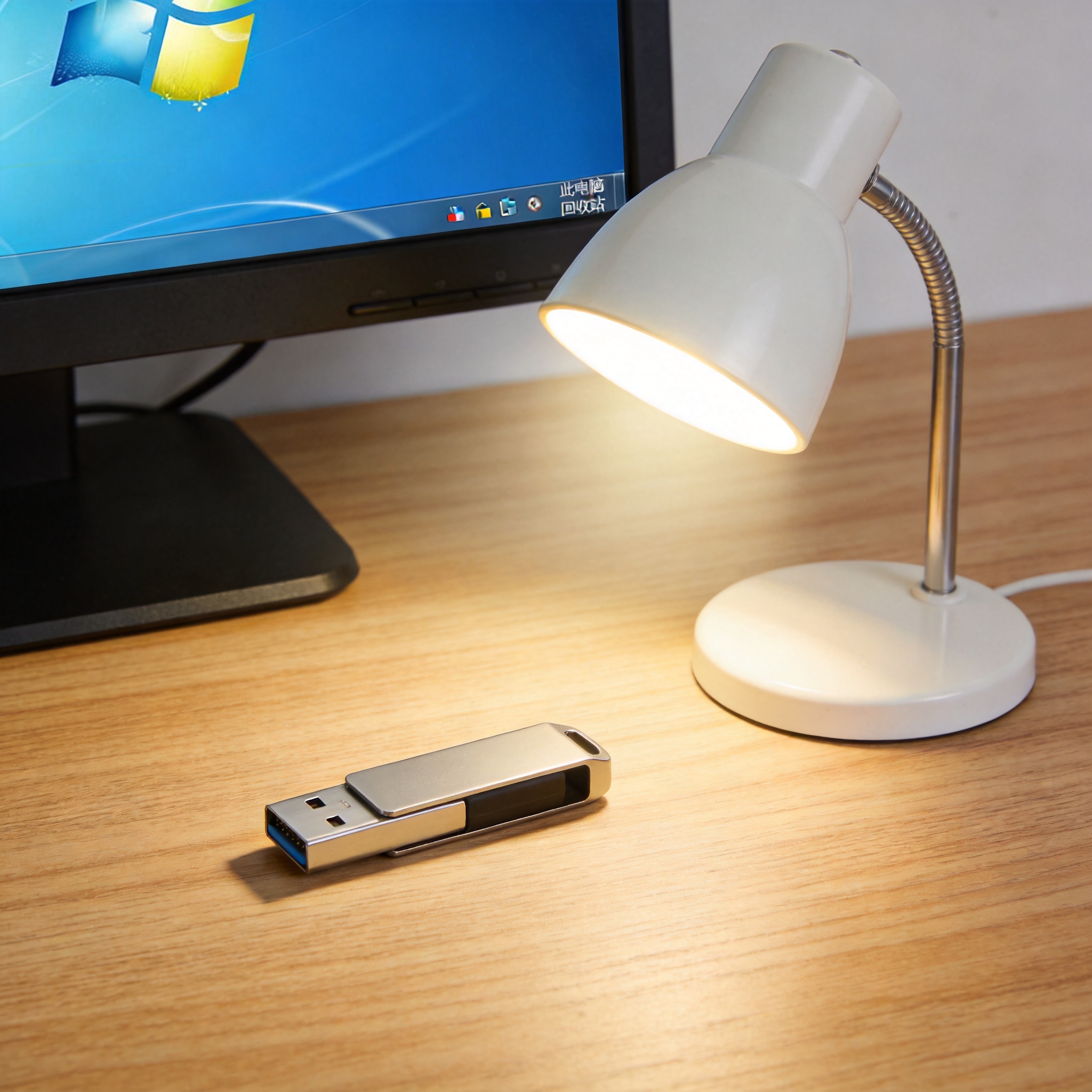
 接下来就是小白一键重装系统失败修复的核心步骤,我亲测过这个方法成功率能达到95%以上。第一步把准备好的U盘插到备用电脑上,用微软官方的Media Creation Tool工具制作成系统启动盘,全程跟着提示点下一步就行,不用手动设置复杂参数;第二步把做好的启动盘插到故障电脑上,开机后快速按启动快捷键,选择U盘启动项进入系统安装界面;第三步在安装界面里选择“自定义安装”,找到之前系统所在的磁盘分区,删除这个分区后重新创建,再把系统安装到新分区里,这样能彻底清除之前失败的系统残留文件。
做小白一键重装系统失败修复时,还有几个细节要特别注意,不然可能前功尽弃。首先在删除旧系统分区前,一定要用PE工具把分区里的重要数据导出来,我之前就遇到过用户没备份直接删除,最后花了200块找数据恢复软件救回部分文件;其次安装系统时别联网,不然系统会自动下载更新包拖慢安装速度,甚至导致安装失败;最后安装完成后,要先安装主板、显卡的官方驱动,别用第三方驱动工具,避免出现蓝屏、分辨率异常等问题。
接下来就是小白一键重装系统失败修复的核心步骤,我亲测过这个方法成功率能达到95%以上。第一步把准备好的U盘插到备用电脑上,用微软官方的Media Creation Tool工具制作成系统启动盘,全程跟着提示点下一步就行,不用手动设置复杂参数;第二步把做好的启动盘插到故障电脑上,开机后快速按启动快捷键,选择U盘启动项进入系统安装界面;第三步在安装界面里选择“自定义安装”,找到之前系统所在的磁盘分区,删除这个分区后重新创建,再把系统安装到新分区里,这样能彻底清除之前失败的系统残留文件。
做小白一键重装系统失败修复时,还有几个细节要特别注意,不然可能前功尽弃。首先在删除旧系统分区前,一定要用PE工具把分区里的重要数据导出来,我之前就遇到过用户没备份直接删除,最后花了200块找数据恢复软件救回部分文件;其次安装系统时别联网,不然系统会自动下载更新包拖慢安装速度,甚至导致安装失败;最后安装完成后,要先安装主板、显卡的官方驱动,别用第三方驱动工具,避免出现蓝屏、分辨率异常等问题。 其实小白一键重装系统失败修复本质上就是用官方工具替代不靠谱的第三方一键工具,只要做好准备、按步骤操作,大部分故障都能解决。如果你实在怕出错,可以找身边懂点电脑的朋友帮忙,或者跟着官方教程一步步来,别盲目尝试网上的偏方。记住,数据安全永远是第一位的,不管做什么操作,先备份重要文件再动手,这样就算过程中出点小问题,也不会造成不可挽回的损失。
相关文章推荐:

