



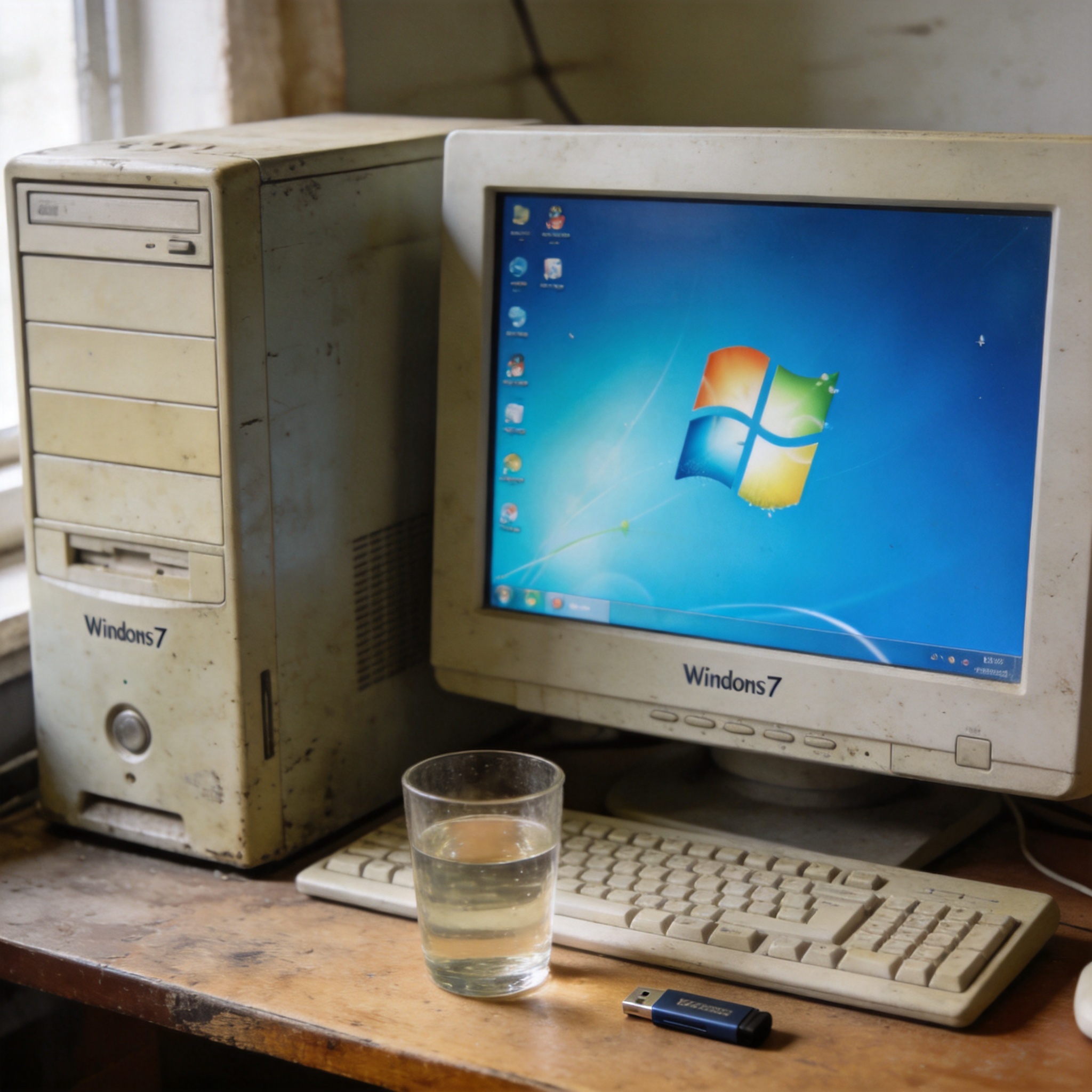
 接下来就是详细的了,我把自己实操过的流程整理了一下。首先打开远程工具的官网,按照提示下载并安装客户端,安装过程中不要勾选任何附加软件,全程大概需要2分钟。然后联系平台的远程工程师,告诉对方你要重装win7纯净系统,工程师会通过远程连接获取你的电脑权限,这时候你要确认对方的身份信息,避免遇到骗子。之后工程师会帮你备份C盘文件,然后加载win7纯净镜像,这个过程大概需要15分钟,期间不要关闭电脑或者断开网络。最后系统会自动重启2次,重启后就进入全新的win7纯净系统了,整个过程不用你动手,只要在旁边看着就行。
在远程重装 win7 纯净系统步骤里,还有几个容易踩坑的地方要注意。一是不要随便找不知名的远程平台,我之前见过有小白用了小网站的工具,结果装出来的系统自带一堆恶意软件,最后还要花钱找人清理。二是重装过程中不要随便动鼠标或者键盘,不然可能会打断工程师的操作,延长重装时间。三是重装完成后,要第一时间安装驱动程序,尤其是显卡和网卡驱动,我一般会用驱动精灵一键安装,大概需要10分钟,不然电脑可能会出现分辨率不对或者无法联网的问题。另外,重装后最好给系统装个杀毒软件,定期清理垃圾,这样系统能保持流畅更久。
接下来就是详细的了,我把自己实操过的流程整理了一下。首先打开远程工具的官网,按照提示下载并安装客户端,安装过程中不要勾选任何附加软件,全程大概需要2分钟。然后联系平台的远程工程师,告诉对方你要重装win7纯净系统,工程师会通过远程连接获取你的电脑权限,这时候你要确认对方的身份信息,避免遇到骗子。之后工程师会帮你备份C盘文件,然后加载win7纯净镜像,这个过程大概需要15分钟,期间不要关闭电脑或者断开网络。最后系统会自动重启2次,重启后就进入全新的win7纯净系统了,整个过程不用你动手,只要在旁边看着就行。
在远程重装 win7 纯净系统步骤里,还有几个容易踩坑的地方要注意。一是不要随便找不知名的远程平台,我之前见过有小白用了小网站的工具,结果装出来的系统自带一堆恶意软件,最后还要花钱找人清理。二是重装过程中不要随便动鼠标或者键盘,不然可能会打断工程师的操作,延长重装时间。三是重装完成后,要第一时间安装驱动程序,尤其是显卡和网卡驱动,我一般会用驱动精灵一键安装,大概需要10分钟,不然电脑可能会出现分辨率不对或者无法联网的问题。另外,重装后最好给系统装个杀毒软件,定期清理垃圾,这样系统能保持流畅更久。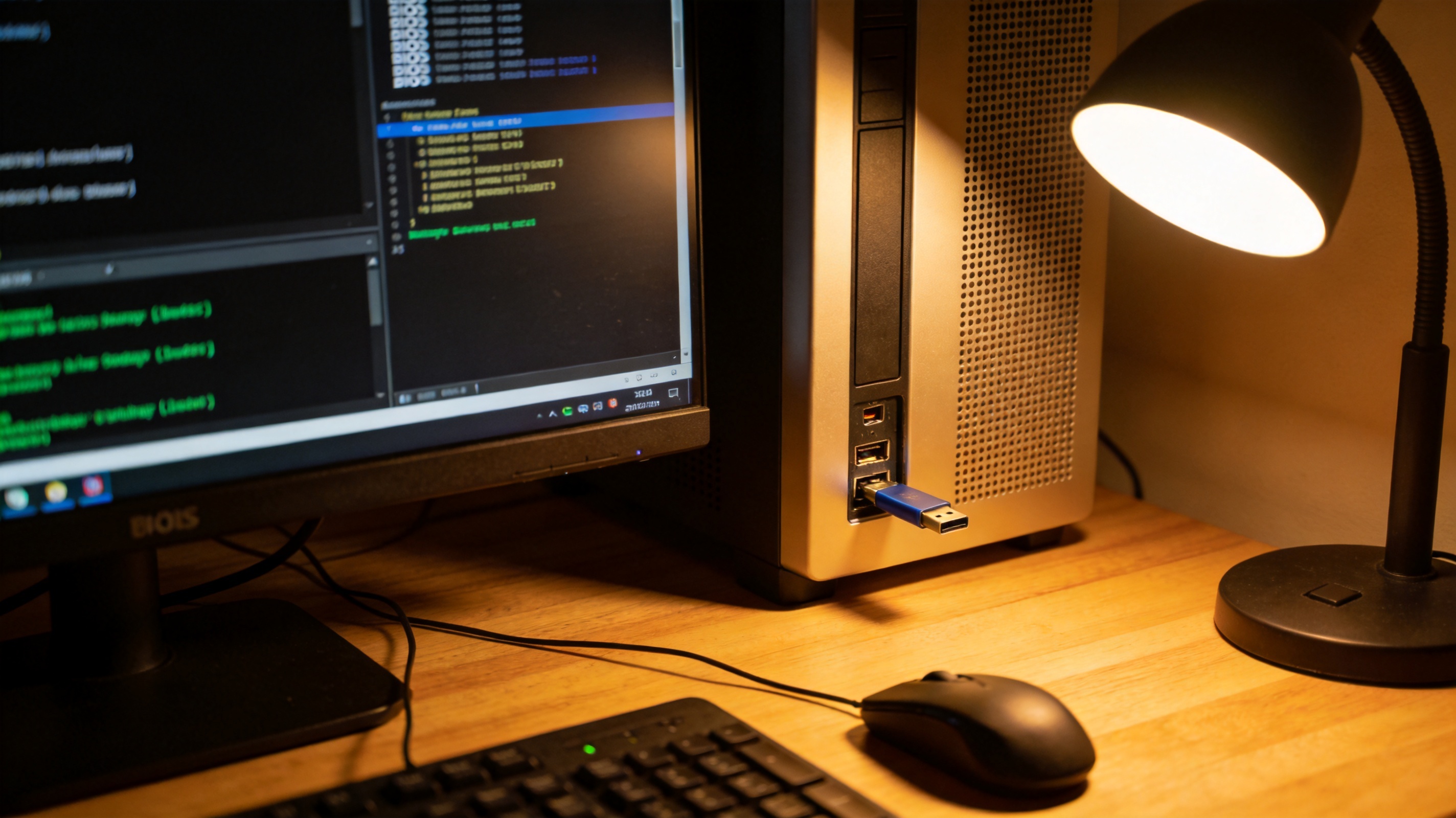 总的来说,远程重装 win7 纯净系统步骤对于小白来说真的很友好,不用懂复杂的电脑知识,只要做好准备工作,跟着工程师的操作走就能搞定。我身边已经有4个朋友通过这个方法重装了win7系统,反馈都很不错,装出来的系统干净流畅,没有任何捆绑软件。如果你家也有老旧的win7电脑,卡顿或者弹窗问题严重,不妨试试这个方法,比自己折腾U盘启动盘简单多了,而且成功率很高,基本上不会出现装失败的情况。记住一定要找靠谱的平台,做好文件备份,这样整个重装过程就能顺利完成。
相关文章推荐:

