



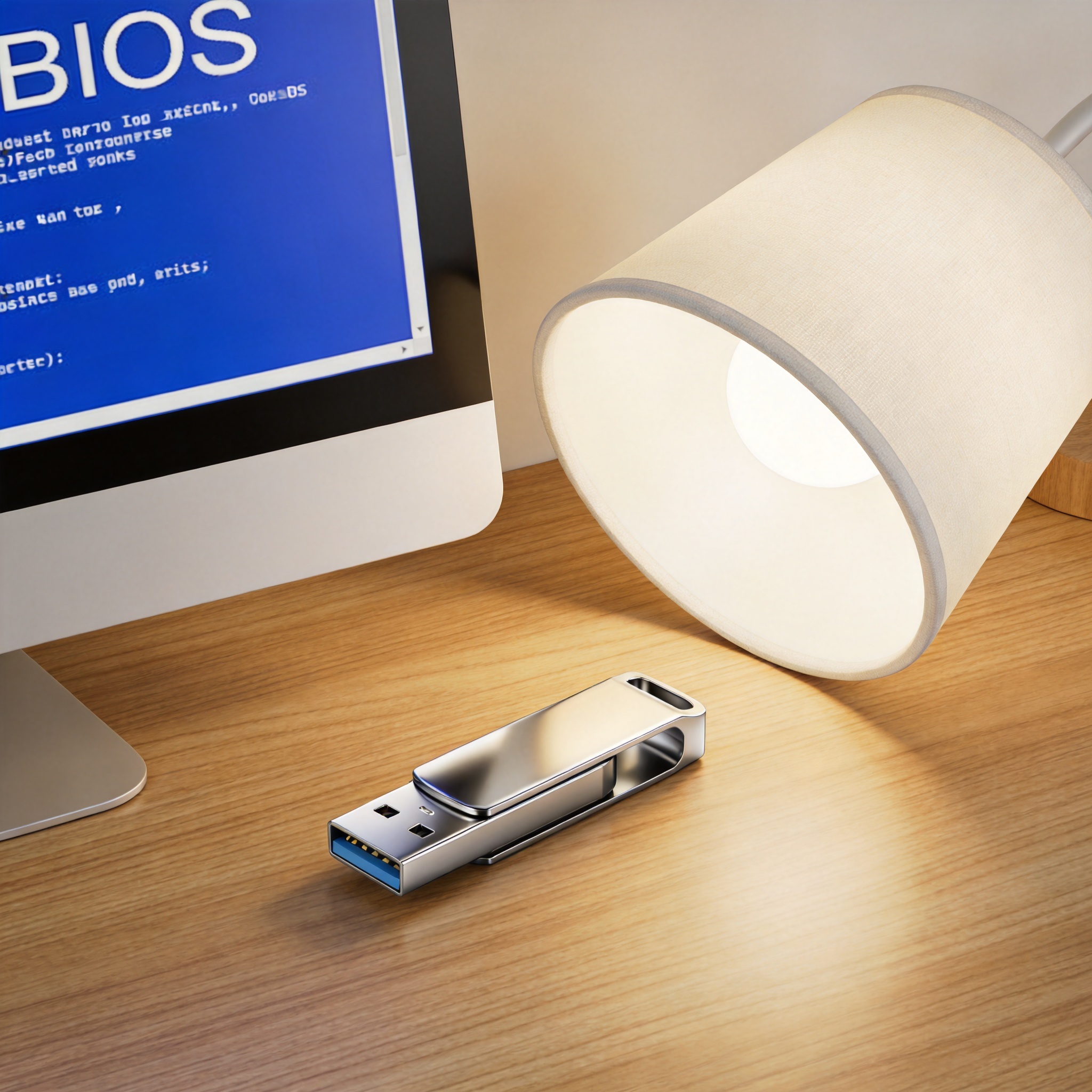
 接下来就是win12重装系统的具体步骤,我亲测过两种方法,这里分享最稳定的U盘启动法。先把制作好的启动U盘插在电脑上,开机按对应的BIOS快捷键选择U盘启动,进入win12安装界面后,选择自己常用的语言、时区和输入法,点击“现在安装”;然后输入win12的激活密钥,没有的话可以选择“我没有产品密钥”,之后选择要安装的win12版本;接下来到磁盘分区环节,要是想彻底清理C盘,就删除原来的系统分区,再重新创建新分区,注意别误删其他分区的数据,确认后点击“下一步”,系统就会自动开始安装,这个过程大概需要20到30分钟,期间别手动重启电脑。
win12重装系统后,还有几个容易忽略的注意事项能帮你避免后续麻烦。首先要先安装主板、显卡、声卡的官方驱动,别用系统自动安装的通用驱动,我之前图省事用了通用显卡驱动,玩游戏时帧率直接掉了30帧,后来去品牌官网下载对应型号的驱动才恢复正常;然后要关闭系统自动更新里的“可选更新”,避免安装不必要的补丁导致系统卡顿;另外要给C盘预留至少80GB的空闲空间,后续安装软件尽量放在D盘或其他分区,减少C盘占用率,延长系统流畅周期。
接下来就是win12重装系统的具体步骤,我亲测过两种方法,这里分享最稳定的U盘启动法。先把制作好的启动U盘插在电脑上,开机按对应的BIOS快捷键选择U盘启动,进入win12安装界面后,选择自己常用的语言、时区和输入法,点击“现在安装”;然后输入win12的激活密钥,没有的话可以选择“我没有产品密钥”,之后选择要安装的win12版本;接下来到磁盘分区环节,要是想彻底清理C盘,就删除原来的系统分区,再重新创建新分区,注意别误删其他分区的数据,确认后点击“下一步”,系统就会自动开始安装,这个过程大概需要20到30分钟,期间别手动重启电脑。
win12重装系统后,还有几个容易忽略的注意事项能帮你避免后续麻烦。首先要先安装主板、显卡、声卡的官方驱动,别用系统自动安装的通用驱动,我之前图省事用了通用显卡驱动,玩游戏时帧率直接掉了30帧,后来去品牌官网下载对应型号的驱动才恢复正常;然后要关闭系统自动更新里的“可选更新”,避免安装不必要的补丁导致系统卡顿;另外要给C盘预留至少80GB的空闲空间,后续安装软件尽量放在D盘或其他分区,减少C盘占用率,延长系统流畅周期。 其实win12重装系统并没有想象中复杂,只要做好前期准备、按照步骤操作,就能轻松解决大部分系统问题。我前后一共做过4次,每次都能让电脑恢复到刚升级时的流畅状态,要是你也遇到了win12的系统故障,不妨试试这个方法,记得一定要用官方镜像、做好数据备份,就能少走很多弯路。
相关文章推荐:

