



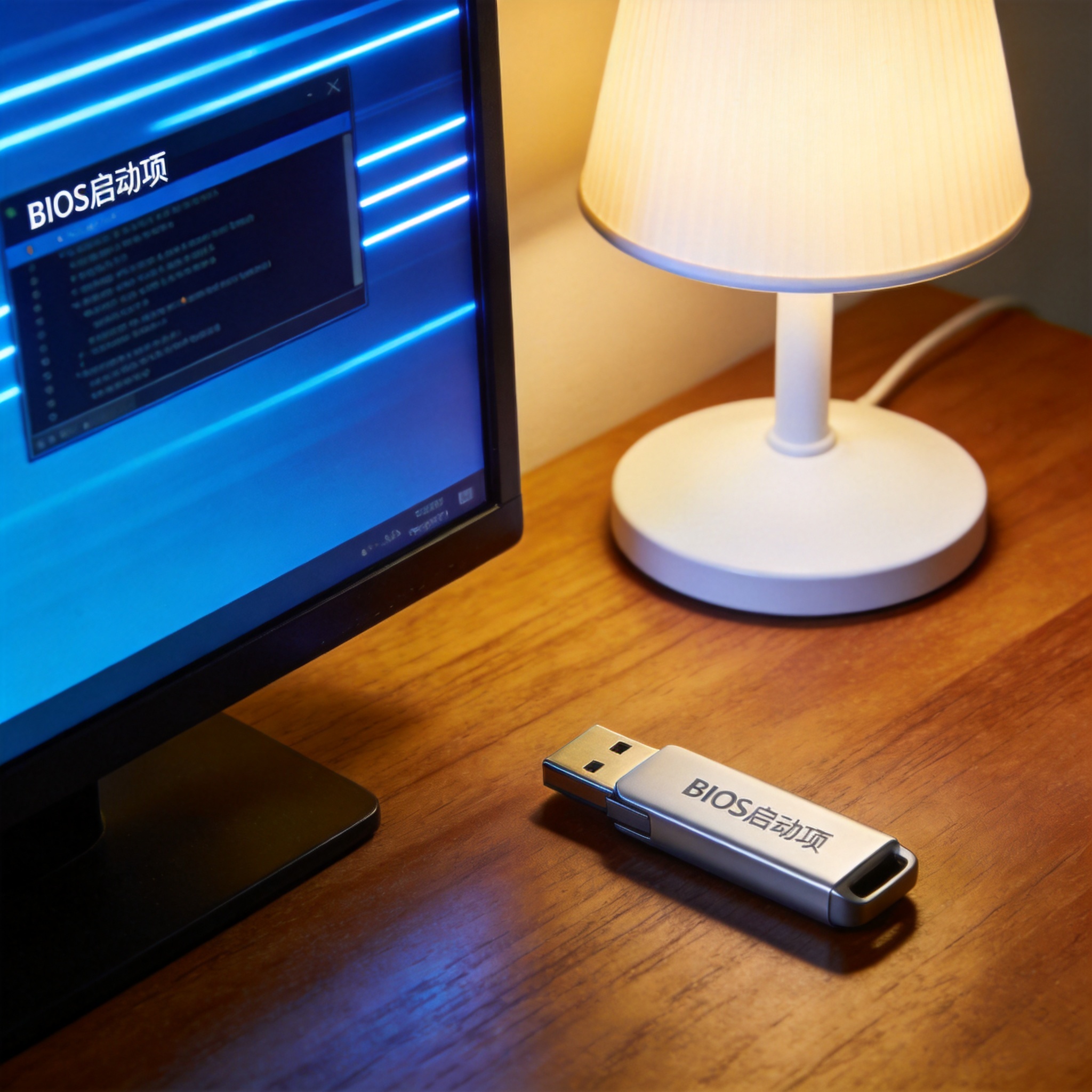
 接下来就是核心的操作了,我把它拆成了3个关键环节。第一步是制作启动U盘,打开Media Creation Tool后选择“创建安装介质”,按照提示选择系统版本、语言,然后选中你的U盘,等待1520分钟就能制作完成;第二步是设置笔记本从U盘启动,重启笔记本后按F2、F12或Del键(不同品牌按键不同,比如联想是F12,惠普是F9)进入BIOS界面,把U盘设为第一启动项;第三步是系统安装,进入安装界面后选择自定义安装,删除原来的C盘分区,重新创建新分区,然后等待系统自动安装,整个过程大概需要3040分钟,期间不要断开电源或操作电脑。
完成笔记本安装纯净系统步骤后,还有几个容易忽略的细节要注意,不然可能前功尽弃。首先是驱动安装,一定要去笔记本品牌的官方网站下载对应型号的驱动,比如显卡驱动、声卡驱动、触控板驱动,不要用第三方驱动工具自动安装,很容易装错版本导致硬件故障;其次是关闭自动更新里的可选驱动,避免微软自动推送不必要的驱动程序;最后是安装常用软件时,一定要去官方网站下载,比如微信、QQ、浏览器这些,不要用捆绑了全家桶的下载站,不然又会回到之前臃肿的状态。
接下来就是核心的操作了,我把它拆成了3个关键环节。第一步是制作启动U盘,打开Media Creation Tool后选择“创建安装介质”,按照提示选择系统版本、语言,然后选中你的U盘,等待1520分钟就能制作完成;第二步是设置笔记本从U盘启动,重启笔记本后按F2、F12或Del键(不同品牌按键不同,比如联想是F12,惠普是F9)进入BIOS界面,把U盘设为第一启动项;第三步是系统安装,进入安装界面后选择自定义安装,删除原来的C盘分区,重新创建新分区,然后等待系统自动安装,整个过程大概需要3040分钟,期间不要断开电源或操作电脑。
完成笔记本安装纯净系统步骤后,还有几个容易忽略的细节要注意,不然可能前功尽弃。首先是驱动安装,一定要去笔记本品牌的官方网站下载对应型号的驱动,比如显卡驱动、声卡驱动、触控板驱动,不要用第三方驱动工具自动安装,很容易装错版本导致硬件故障;其次是关闭自动更新里的可选驱动,避免微软自动推送不必要的驱动程序;最后是安装常用软件时,一定要去官方网站下载,比如微信、QQ、浏览器这些,不要用捆绑了全家桶的下载站,不然又会回到之前臃肿的状态。 总的来说,笔记本安装纯净系统步骤并没有想象中那么复杂,只要做好准备工作、按照步骤操作,就能让你的笔记本焕然一新。我身边已经有5个朋友跟着这套方法操作,都成功把笔记本的运行效率提了上来,再也没有烦人的弹窗和后台程序。如果你也受够了预装系统的臃肿,不妨趁着周末花1个小时试试这套实战指南,相信你会收获一台像新电脑一样流畅的笔记本。
相关文章推荐:

