



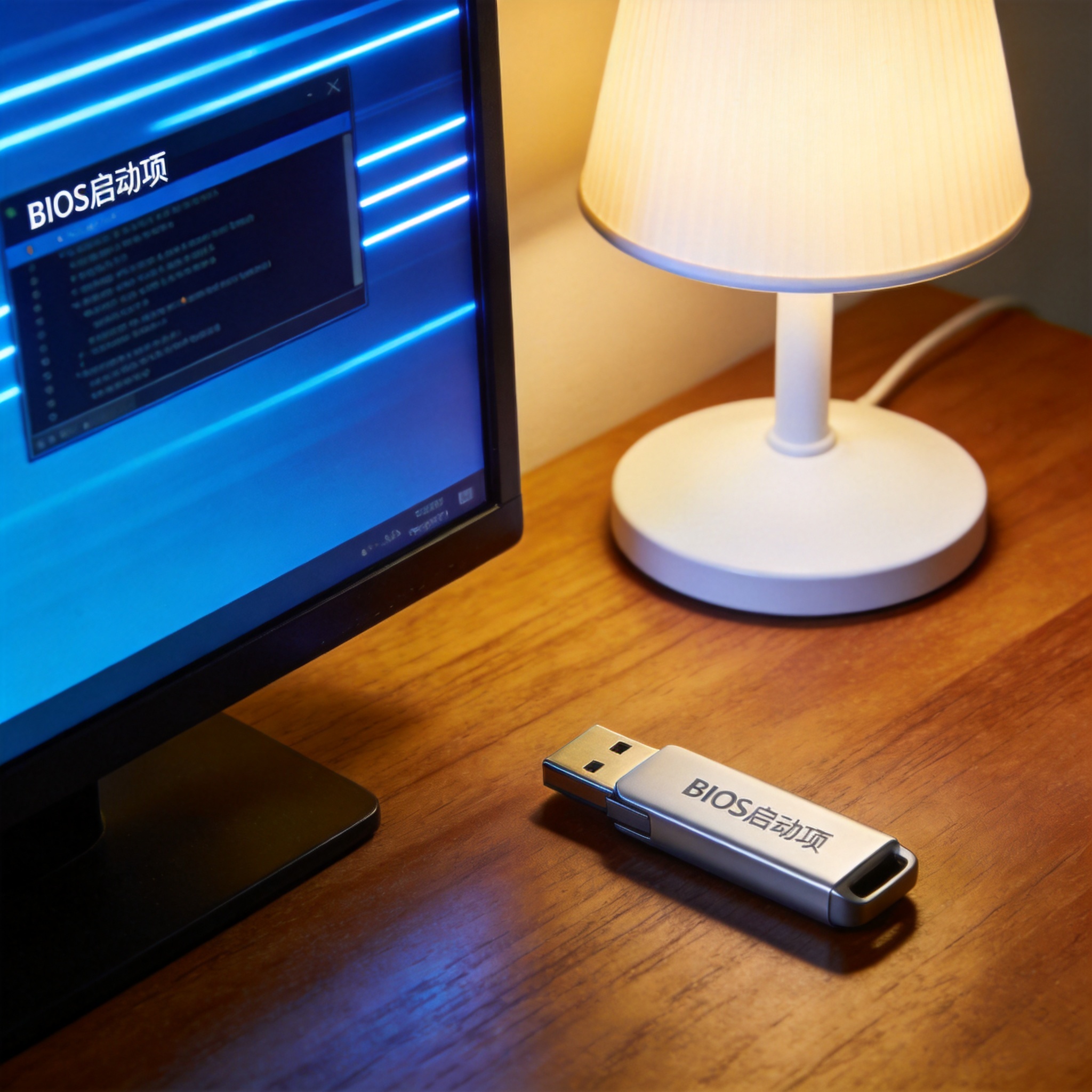
 小白一键重装系统失败修复的核心步骤其实很清晰,我亲测过这个流程成功率能达到90%以上。第一步是制作修复U盘,把准备好的U盘插到正常电脑上,打开小白一键重装工具,选择“系统修复”模式,按照提示完成U盘启动盘制作,整个过程大概需要10分钟;第二步是设置电脑从U盘启动,把制作好的U盘插到故障电脑上,开机时按F12、Del或Esc键(不同品牌电脑快捷键不同,比如联想是F12,戴尔是F12,华硕是Del)进入BIOS界面,选择U盘作为第一启动项;第三步是执行修复,进入小白一键修复界面后,选择“系统引导修复”或“系统重装修复”,工具会自动检测故障并完成修复,整个过程大概15分钟,期间别随便操作电脑。
进行小白一键重装系统失败修复时,还有几个容易踩坑的细节要注意。我之前就遇到过朋友因为选错修复模式,导致C盘文件被清空的情况,所以一定要先看清楚工具里的选项,如果只是引导故障,选“引导修复”就能保留文件;如果是系统文件损坏严重,再选“重装修复”。另外,修复过程中别强行重启电脑,哪怕看起来进度条不动,也多等5分钟,有时候是在后台处理文件;修复完成后,要先拔掉U盘再重启,避免再次进入U盘启动界面。如果一次修复失败,别着急重复操作,可以检查一下U盘是否制作成功,或者换一个USB接口试试。
小白一键重装系统失败修复的核心步骤其实很清晰,我亲测过这个流程成功率能达到90%以上。第一步是制作修复U盘,把准备好的U盘插到正常电脑上,打开小白一键重装工具,选择“系统修复”模式,按照提示完成U盘启动盘制作,整个过程大概需要10分钟;第二步是设置电脑从U盘启动,把制作好的U盘插到故障电脑上,开机时按F12、Del或Esc键(不同品牌电脑快捷键不同,比如联想是F12,戴尔是F12,华硕是Del)进入BIOS界面,选择U盘作为第一启动项;第三步是执行修复,进入小白一键修复界面后,选择“系统引导修复”或“系统重装修复”,工具会自动检测故障并完成修复,整个过程大概15分钟,期间别随便操作电脑。
进行小白一键重装系统失败修复时,还有几个容易踩坑的细节要注意。我之前就遇到过朋友因为选错修复模式,导致C盘文件被清空的情况,所以一定要先看清楚工具里的选项,如果只是引导故障,选“引导修复”就能保留文件;如果是系统文件损坏严重,再选“重装修复”。另外,修复过程中别强行重启电脑,哪怕看起来进度条不动,也多等5分钟,有时候是在后台处理文件;修复完成后,要先拔掉U盘再重启,避免再次进入U盘启动界面。如果一次修复失败,别着急重复操作,可以检查一下U盘是否制作成功,或者换一个USB接口试试。 总的来说,小白一键重装系统失败修复是一项适合普通用户的实用技能,只要做好准备、按步骤操作,就能轻松解决大部分系统重装失败的问题。我后来又用这个方法帮同事处理过2次类似故障,每次都顺利解决,还顺便给他们科普了系统修复的基础知识。其实不用对电脑故障感到恐惧,很多问题都有标准化的解决流程,多尝试几次就能熟练掌握,以后再遇到小白一键重装系统失败的情况,就能自己动手搞定,不用再依赖别人。
相关文章推荐:

