



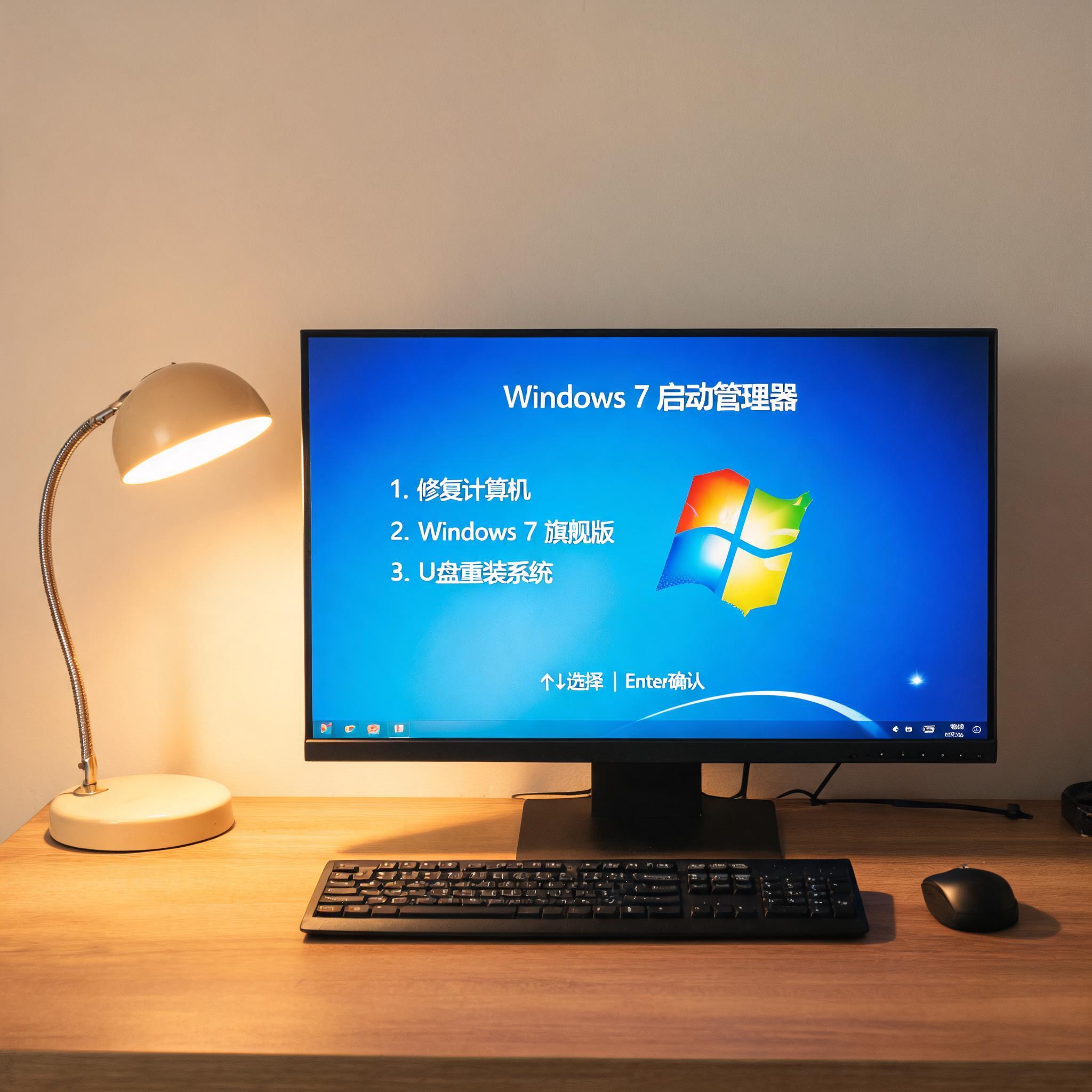
 接下来就是win7重装系统的具体操作步骤,跟着走绝对不会错。第一步把做好的U盘启动盘插在电脑上,开机时按启动项选择键,选中U盘启动进入装机界面。第二步按照提示选择安装语言、时间和键盘布局,直接选默认的中文简体就行。第三步点击“现在安装”,然后输入系统密钥,如果没有可以选择“跳过”,之后再激活。第四步选择要安装的系统版本,一般选win7旗舰版就够用。第五步把系统安装到C盘,这里一定要注意别选错盘,不然其他盘的文件会被清空。之后系统会自动重启3到4次,全程不用手动干预,等重启完成后设置用户名和密码,的主体步骤就完成了。
win7重装系统后还有一些细节要注意,能让你的系统用起来更顺手。首先要安装硬件驱动,尤其是显卡、声卡和网卡驱动,我一般会提前把对应型号的驱动下载到U盘里,不然装完系统可能连网都上不了。然后关闭系统自动更新,win7已经停止官方支持了,更新不仅没用还可能导致系统卡顿。另外要安装一款靠谱的杀毒软件,比如免费的360安全卫士,能有效拦截弹窗广告和恶意软件。还有就是把常用软件安装到D盘或者E盘,别都堆在C盘,不然用不了半年又会出现卡顿的情况。
接下来就是win7重装系统的具体操作步骤,跟着走绝对不会错。第一步把做好的U盘启动盘插在电脑上,开机时按启动项选择键,选中U盘启动进入装机界面。第二步按照提示选择安装语言、时间和键盘布局,直接选默认的中文简体就行。第三步点击“现在安装”,然后输入系统密钥,如果没有可以选择“跳过”,之后再激活。第四步选择要安装的系统版本,一般选win7旗舰版就够用。第五步把系统安装到C盘,这里一定要注意别选错盘,不然其他盘的文件会被清空。之后系统会自动重启3到4次,全程不用手动干预,等重启完成后设置用户名和密码,的主体步骤就完成了。
win7重装系统后还有一些细节要注意,能让你的系统用起来更顺手。首先要安装硬件驱动,尤其是显卡、声卡和网卡驱动,我一般会提前把对应型号的驱动下载到U盘里,不然装完系统可能连网都上不了。然后关闭系统自动更新,win7已经停止官方支持了,更新不仅没用还可能导致系统卡顿。另外要安装一款靠谱的杀毒软件,比如免费的360安全卫士,能有效拦截弹窗广告和恶意软件。还有就是把常用软件安装到D盘或者E盘,别都堆在C盘,不然用不了半年又会出现卡顿的情况。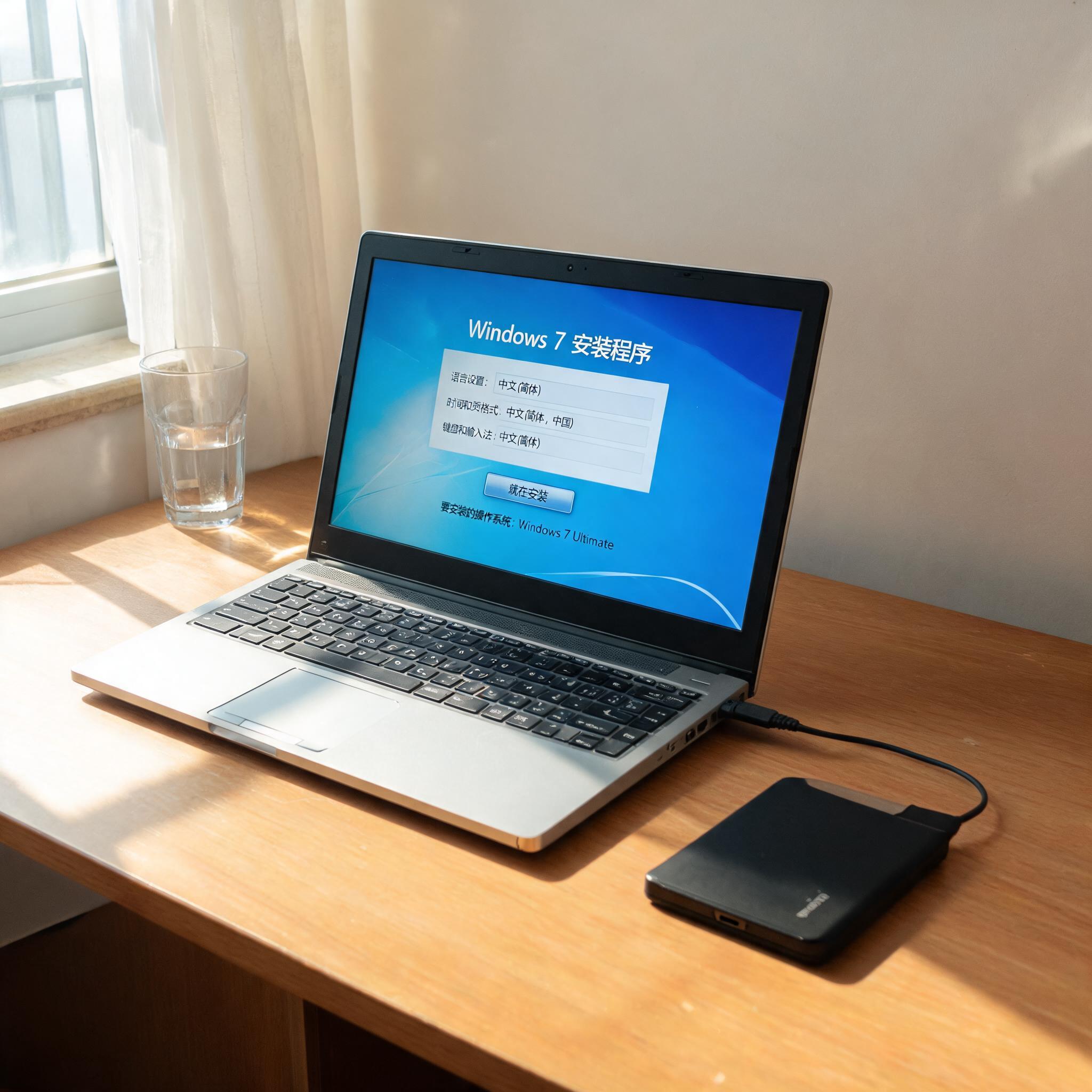 其实win7重装系统真的没有大家想象的那么难,只要做好准备工作,跟着步骤一步步来,小白也能轻松搞定。我身边已经有3个朋友跟着我的方法自己完成了,都说操作起来比想象中简单。如果你家也有还在使用win7的老电脑,不妨试试自己动手,既能省下找维修店的几十块钱,还能让电脑恢复到刚买时的流畅状态,何乐而不为呢?
相关文章推荐:

