



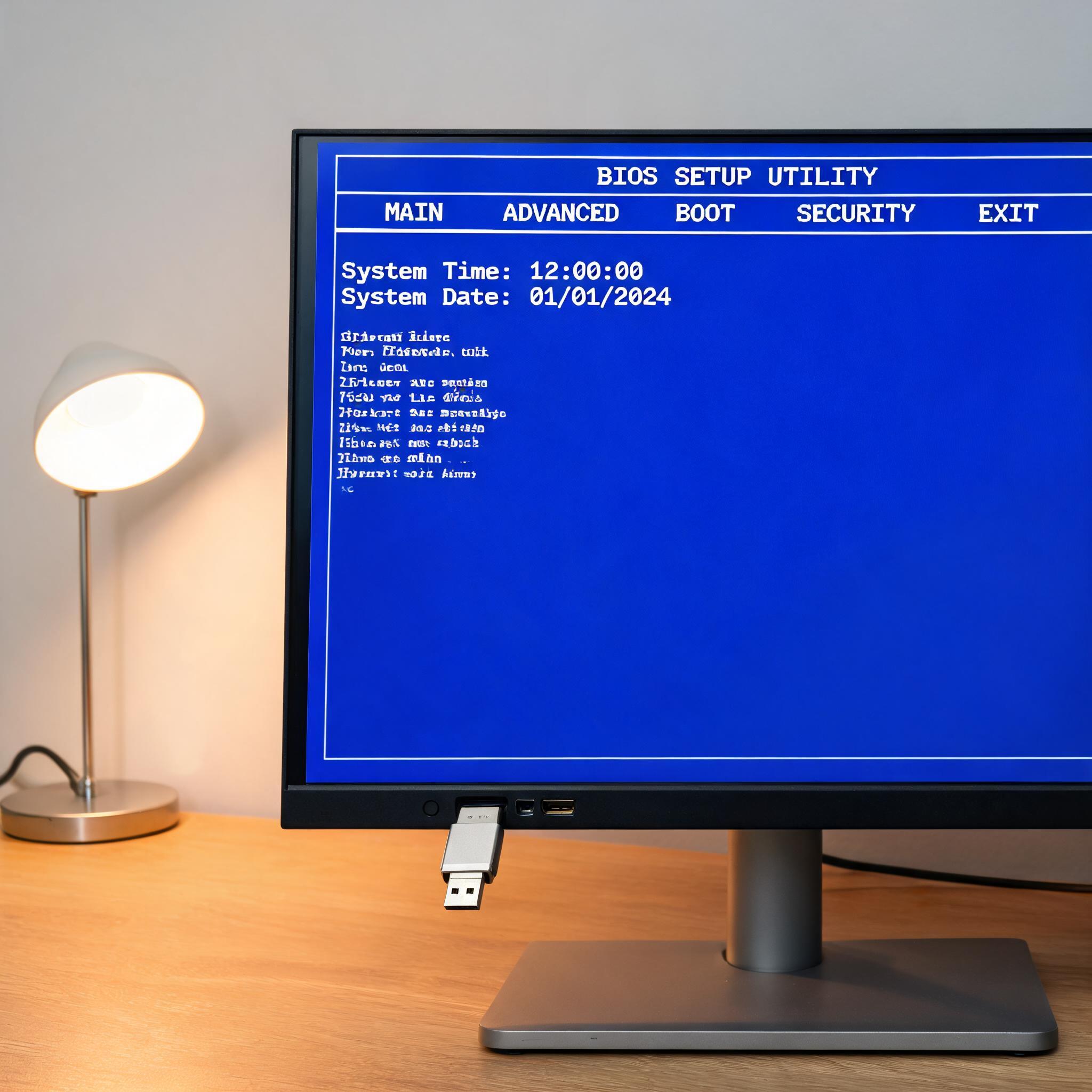
 接下来就是远程重装 win7 纯净系统步骤的核心操作了,我一般会先通过远程协助软件连接对方电脑,确认网络和文件备份情况后,启动远程PE模式,这个过程大概需要5分钟,期间要让对方不要随意操作电脑。进入PE环境后,先打开磁盘工具,格式化C盘,注意不要误删其他分区的文件,格式化完成后,找到提前下载好的win7纯净版镜像文件,用虚拟光驱加载,然后运行镜像里的系统安装程序,按照提示选择安装到C盘,这个安装过程大概需要1520分钟,期间不用手动干预,系统会自动重启23次。重启完成后,再通过远程协助帮对方安装必要的硬件驱动,比如显卡、网卡驱动,确保系统能正常使用。
说到远程重装 win7 纯净系统步骤,这里还要分享几个容易踩坑的细节,我之前帮朋友重装时就遇到过两次问题:一次是对方的电脑BIOS里没开启U盘启动权限,导致PE模式无法正常启动,后来远程指导他进入BIOS修改设置才解决;另一次是下载的镜像文件损坏,安装到一半报错,所以一定要提前校验镜像文件的MD5值,确保文件完整。另外,重装完成后不要立刻关闭远程连接,要测试一下网络、声音、USB接口等功能是否正常,还要关闭系统自动更新,避免win7因为停止服务后更新导致系统崩溃。
接下来就是远程重装 win7 纯净系统步骤的核心操作了,我一般会先通过远程协助软件连接对方电脑,确认网络和文件备份情况后,启动远程PE模式,这个过程大概需要5分钟,期间要让对方不要随意操作电脑。进入PE环境后,先打开磁盘工具,格式化C盘,注意不要误删其他分区的文件,格式化完成后,找到提前下载好的win7纯净版镜像文件,用虚拟光驱加载,然后运行镜像里的系统安装程序,按照提示选择安装到C盘,这个安装过程大概需要1520分钟,期间不用手动干预,系统会自动重启23次。重启完成后,再通过远程协助帮对方安装必要的硬件驱动,比如显卡、网卡驱动,确保系统能正常使用。
说到远程重装 win7 纯净系统步骤,这里还要分享几个容易踩坑的细节,我之前帮朋友重装时就遇到过两次问题:一次是对方的电脑BIOS里没开启U盘启动权限,导致PE模式无法正常启动,后来远程指导他进入BIOS修改设置才解决;另一次是下载的镜像文件损坏,安装到一半报错,所以一定要提前校验镜像文件的MD5值,确保文件完整。另外,重装完成后不要立刻关闭远程连接,要测试一下网络、声音、USB接口等功能是否正常,还要关闭系统自动更新,避免win7因为停止服务后更新导致系统崩溃。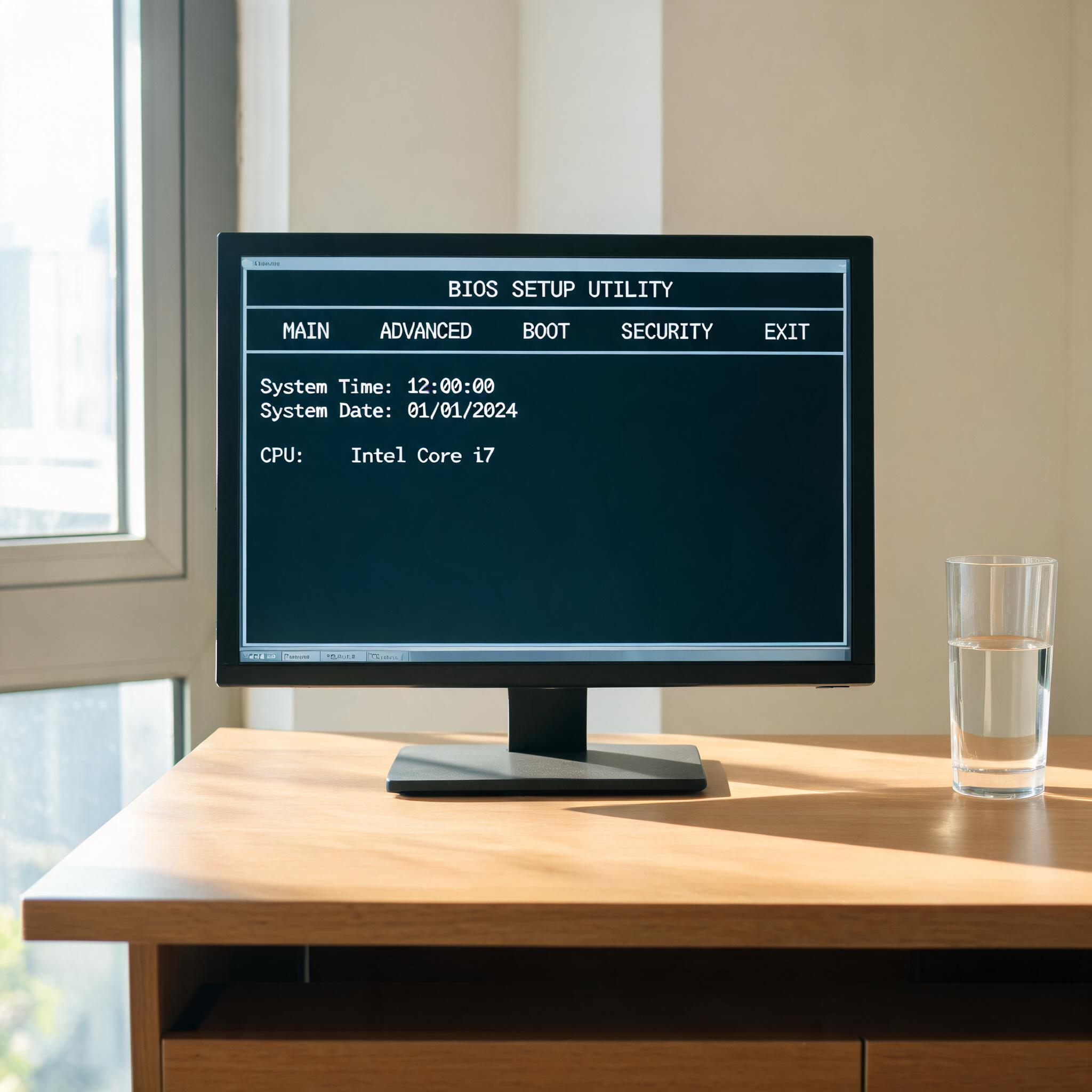 其实只要掌握了远程重装 win7 纯净系统步骤,不管是帮别人处理问题还是自己的老旧电脑维护,都能节省不少时间和精力。我建议大家可以先在自己的备用电脑上模拟操作12次,熟悉整个流程,这样遇到真实问题时就能从容应对。另外,一定要选择正规的镜像文件和远程工具,不要贪图方便使用不知名的软件,避免带来安全隐患。记住,远程重装的核心是稳定的网络和细致的操作,只要做好准备,即使是电脑新手也能快速上手。
相关文章推荐:

