



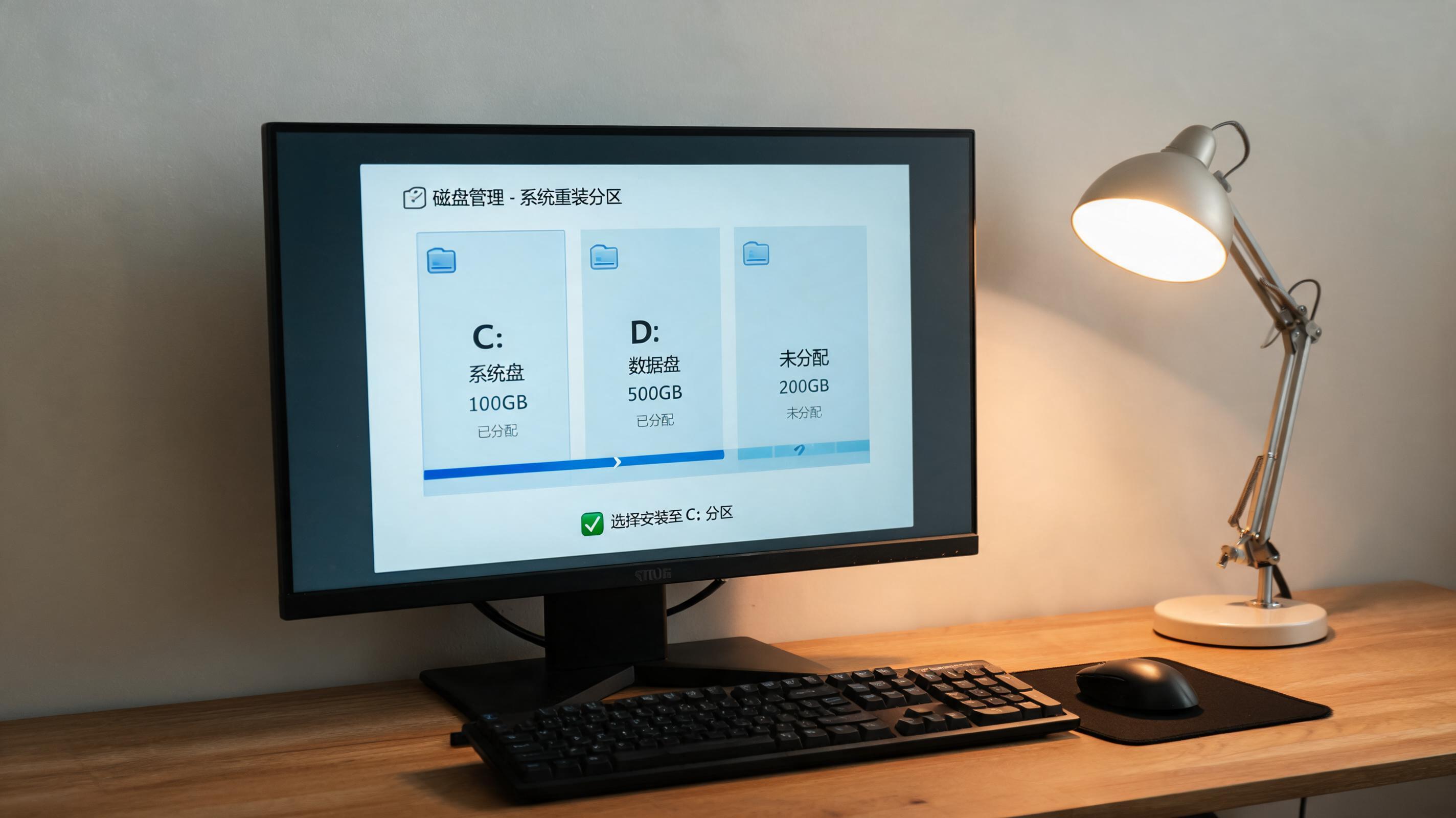
 接下来给大家讲讲电脑重装系统的两种常用方法,第一种是U盘重装,把下载好的系统镜像写入U盘后,插入电脑重启,在启动项选择界面选中U盘启动,进入系统安装界面后,按照提示选择安装分区,一般选择C盘,注意格式化C盘前要确认备份完成,之后等待系统自动安装,整个过程大概需要30到40分钟,期间不要强制关机。第二种是不用U盘方法,适合能正常进入系统的电脑,直接打开系统设置里的“恢复”选项,选择“重置此电脑”,可以选择保留个人文件或者删除所有内容,等待系统自动下载并安装,这种方法操作更简单,耗时大概25到35分钟,适合新手尝试。
电脑重装系统后还有不少需要注意的细节,能让系统用得更顺畅。首先要安装硬件驱动,尤其是显卡、声卡和网卡驱动,我之前重装后忘记装显卡驱动,导致屏幕分辨率很低,玩游戏还卡顿,后来通过电脑品牌官网或者驱动精灵才解决问题。其次要关闭不必要的开机启动项,打开任务管理器的启动选项卡,把那些不常用的软件设置为禁用,能把开机时间控制在20秒以内。另外,要及时安装系统更新,修补安全漏洞,还要安装靠谱的杀毒软件,避免再次感染病毒。如果遇到安装失败的情况,大概率是镜像文件损坏或者U盘制作有问题,重新下载镜像或者制作U盘就能解决。
接下来给大家讲讲电脑重装系统的两种常用方法,第一种是U盘重装,把下载好的系统镜像写入U盘后,插入电脑重启,在启动项选择界面选中U盘启动,进入系统安装界面后,按照提示选择安装分区,一般选择C盘,注意格式化C盘前要确认备份完成,之后等待系统自动安装,整个过程大概需要30到40分钟,期间不要强制关机。第二种是不用U盘方法,适合能正常进入系统的电脑,直接打开系统设置里的“恢复”选项,选择“重置此电脑”,可以选择保留个人文件或者删除所有内容,等待系统自动下载并安装,这种方法操作更简单,耗时大概25到35分钟,适合新手尝试。
电脑重装系统后还有不少需要注意的细节,能让系统用得更顺畅。首先要安装硬件驱动,尤其是显卡、声卡和网卡驱动,我之前重装后忘记装显卡驱动,导致屏幕分辨率很低,玩游戏还卡顿,后来通过电脑品牌官网或者驱动精灵才解决问题。其次要关闭不必要的开机启动项,打开任务管理器的启动选项卡,把那些不常用的软件设置为禁用,能把开机时间控制在20秒以内。另外,要及时安装系统更新,修补安全漏洞,还要安装靠谱的杀毒软件,避免再次感染病毒。如果遇到安装失败的情况,大概率是镜像文件损坏或者U盘制作有问题,重新下载镜像或者制作U盘就能解决。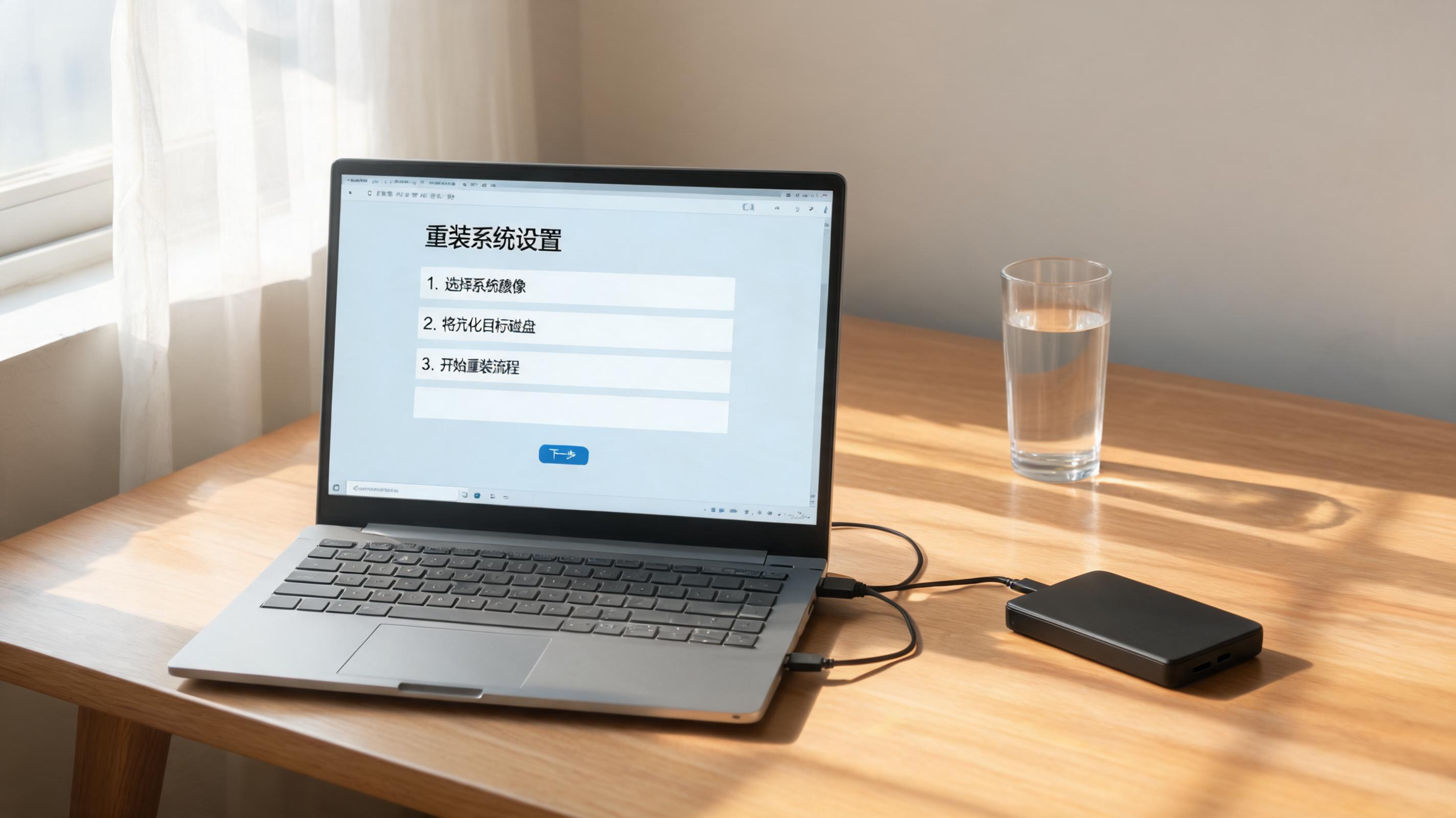 总的来说,电脑重装系统是解决电脑常见问题的有效手段,只要做好准备工作、掌握正确步骤,普通用户也能轻松操作。不用因为担心操作复杂而不敢尝试,我第一次做的时候也紧张得手心冒汗,按照步骤一步步来就顺利完成了。大家可以根据自己的电脑状态选择合适的方法,能正常进入系统就用无U盘方法,系统崩溃就用U盘重装,做好数据备份,就能放心地让电脑恢复如初。
相关文章推荐:

