



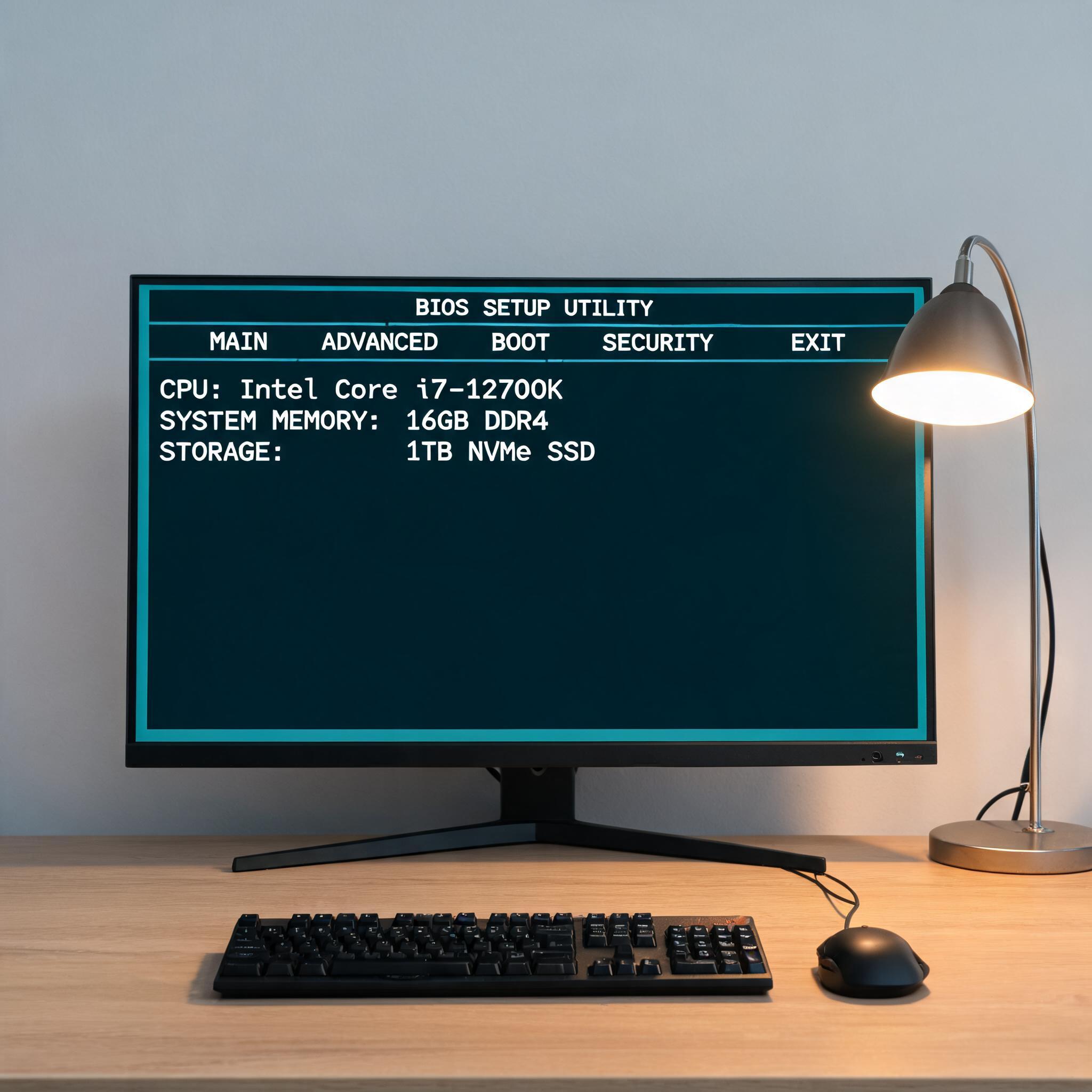
 接下来分享我亲测有效的电脑重装系统失败解决方法,步骤清晰易操作。第一步先排查硬件问题,拔掉U盘外的所有外接设备,比如打印机、移动硬盘,之前有个朋友就是因为外接了带加密功能的硬盘,导致系统无法识别启动项;第二步重新制作启动U盘,用官方工具Media Creation Tool写入镜像,写入时要选择“创建安装介质”,不要选“升级此电脑”,同时要格式化U盘,确保没有残留文件干扰;第三步进入BIOS设置启动项,不同品牌的电脑进入BIOS的按键不同,联想是F12、戴尔是F2、惠普是F10,选择U盘作为第一启动项后保存重启,按照提示完成系统安装,整个过程大概需要30到40分钟。
在执行电脑重装系统失败解决方法时,还有几个细节要格外注意。安装过程中不要强制关机,哪怕进度条卡住10分钟以上,也尽量耐心等待,我之前就是因为着急重启,导致系统分区损坏,不得不重新分区;如果安装时提示“缺少驱动程序”,可以提前下载对应机型的网卡驱动放到U盘中,安装时加载驱动就能继续;另外要确保电脑电量充足,笔记本最好插上电源,避免中途断电导致安装失败,这些小细节直接决定了修复的成功率,千万别忽视。
接下来分享我亲测有效的电脑重装系统失败解决方法,步骤清晰易操作。第一步先排查硬件问题,拔掉U盘外的所有外接设备,比如打印机、移动硬盘,之前有个朋友就是因为外接了带加密功能的硬盘,导致系统无法识别启动项;第二步重新制作启动U盘,用官方工具Media Creation Tool写入镜像,写入时要选择“创建安装介质”,不要选“升级此电脑”,同时要格式化U盘,确保没有残留文件干扰;第三步进入BIOS设置启动项,不同品牌的电脑进入BIOS的按键不同,联想是F12、戴尔是F2、惠普是F10,选择U盘作为第一启动项后保存重启,按照提示完成系统安装,整个过程大概需要30到40分钟。
在执行电脑重装系统失败解决方法时,还有几个细节要格外注意。安装过程中不要强制关机,哪怕进度条卡住10分钟以上,也尽量耐心等待,我之前就是因为着急重启,导致系统分区损坏,不得不重新分区;如果安装时提示“缺少驱动程序”,可以提前下载对应机型的网卡驱动放到U盘中,安装时加载驱动就能继续;另外要确保电脑电量充足,笔记本最好插上电源,避免中途断电导致安装失败,这些小细节直接决定了修复的成功率,千万别忽视。 总的来说,第一次重装系统失败并不可怕,只要掌握正确的电脑重装系统失败解决方法,就能轻松解决问题。新手不用害怕尝试,多总结失败原因,比如是镜像问题还是操作失误,下次重装时就能避开这些坑。其实重装系统本身就是个熟能生巧的过程,我现在帮别人重装系统,从准备到完成只需要40分钟左右,都是从一次次失败中积累的经验,所以遇到失败别气馁,按照正确的一步步来,很快就能让电脑恢复正常。
相关文章推荐:

