



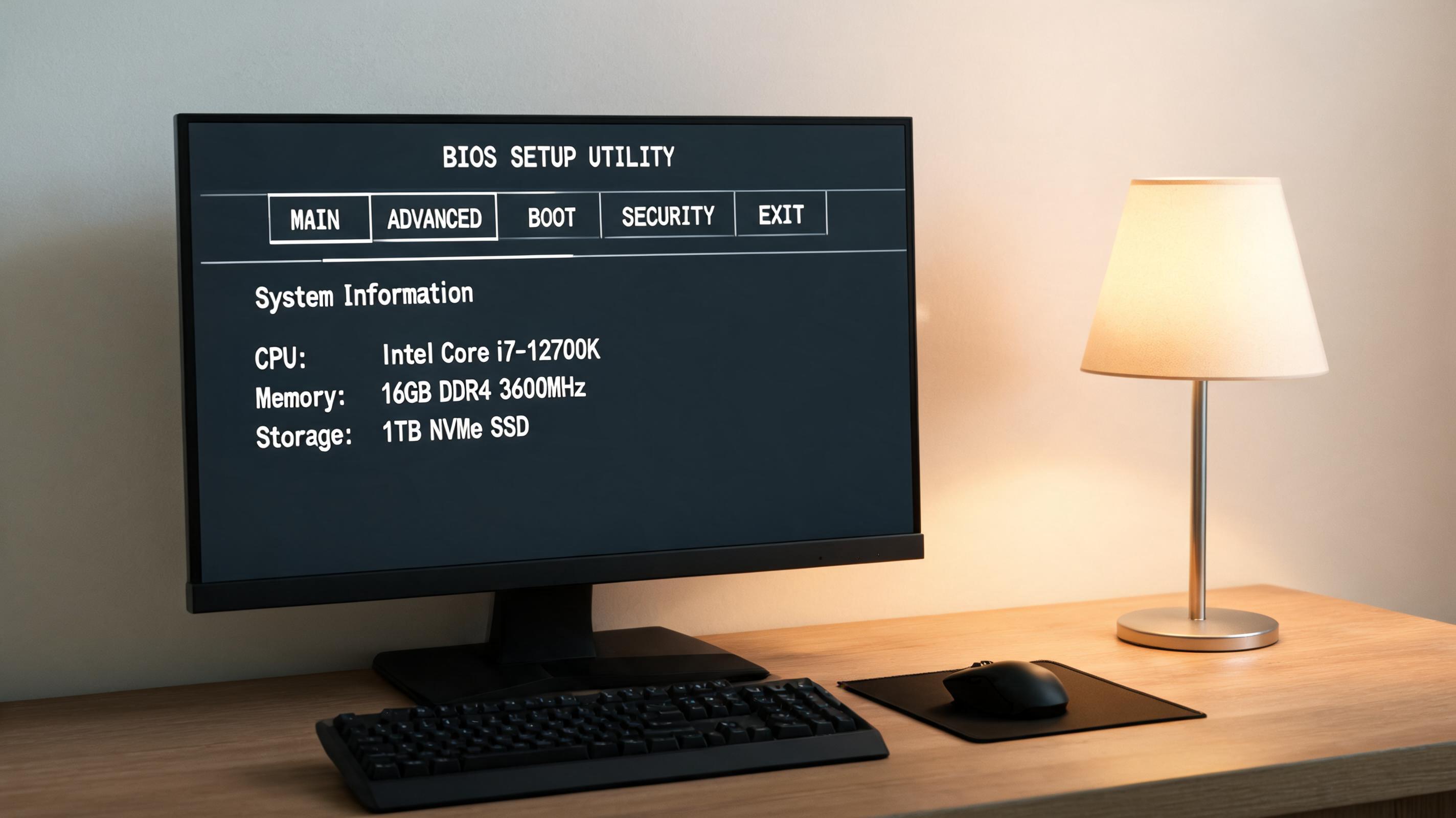
 接下来就是核心的一键重装系统安装纯净版步骤,我把它拆成了3个简单的操作环节。第一步是制作启动盘,用微软官方的Media Creation Tool工具,按照提示选择U盘作为介质,等待1520分钟就能制作完成;第二步是设置电脑从U盘启动,重启电脑后按F12、Del或者Esc键进入BIOS界面,找到启动项设置,把U盘调到第一位,保存后重启;第三步就是系统安装,进入安装界面后选择自定义安装,删除原来的C盘分区再重新创建,然后等待系统自动安装,整个过程大概30分钟,期间不要断开电源或者操作电脑,安装完成后再依次安装显卡、声卡等硬件驱动。
在操作一键重装系统安装纯净版步骤的时候,还有几个细节需要特别注意,不然可能会出现安装失败或者系统不稳定的情况。首先是BIOS设置的时候,一定要确认U盘已经被识别,如果没识别到可以换个USB接口试试,优先用USB3.0接口;其次是删除分区的时候,别误删了其他盘的分区,我身边就有朋友把存放电影的D盘删掉了,最后花了几百块才找回数据;另外安装系统后不要马上联网,先安装完所有硬件驱动再连接网络,避免系统自动下载不必要的更新,拖慢初始设置的速度。
接下来就是核心的一键重装系统安装纯净版步骤,我把它拆成了3个简单的操作环节。第一步是制作启动盘,用微软官方的Media Creation Tool工具,按照提示选择U盘作为介质,等待1520分钟就能制作完成;第二步是设置电脑从U盘启动,重启电脑后按F12、Del或者Esc键进入BIOS界面,找到启动项设置,把U盘调到第一位,保存后重启;第三步就是系统安装,进入安装界面后选择自定义安装,删除原来的C盘分区再重新创建,然后等待系统自动安装,整个过程大概30分钟,期间不要断开电源或者操作电脑,安装完成后再依次安装显卡、声卡等硬件驱动。
在操作一键重装系统安装纯净版步骤的时候,还有几个细节需要特别注意,不然可能会出现安装失败或者系统不稳定的情况。首先是BIOS设置的时候,一定要确认U盘已经被识别,如果没识别到可以换个USB接口试试,优先用USB3.0接口;其次是删除分区的时候,别误删了其他盘的分区,我身边就有朋友把存放电影的D盘删掉了,最后花了几百块才找回数据;另外安装系统后不要马上联网,先安装完所有硬件驱动再连接网络,避免系统自动下载不必要的更新,拖慢初始设置的速度。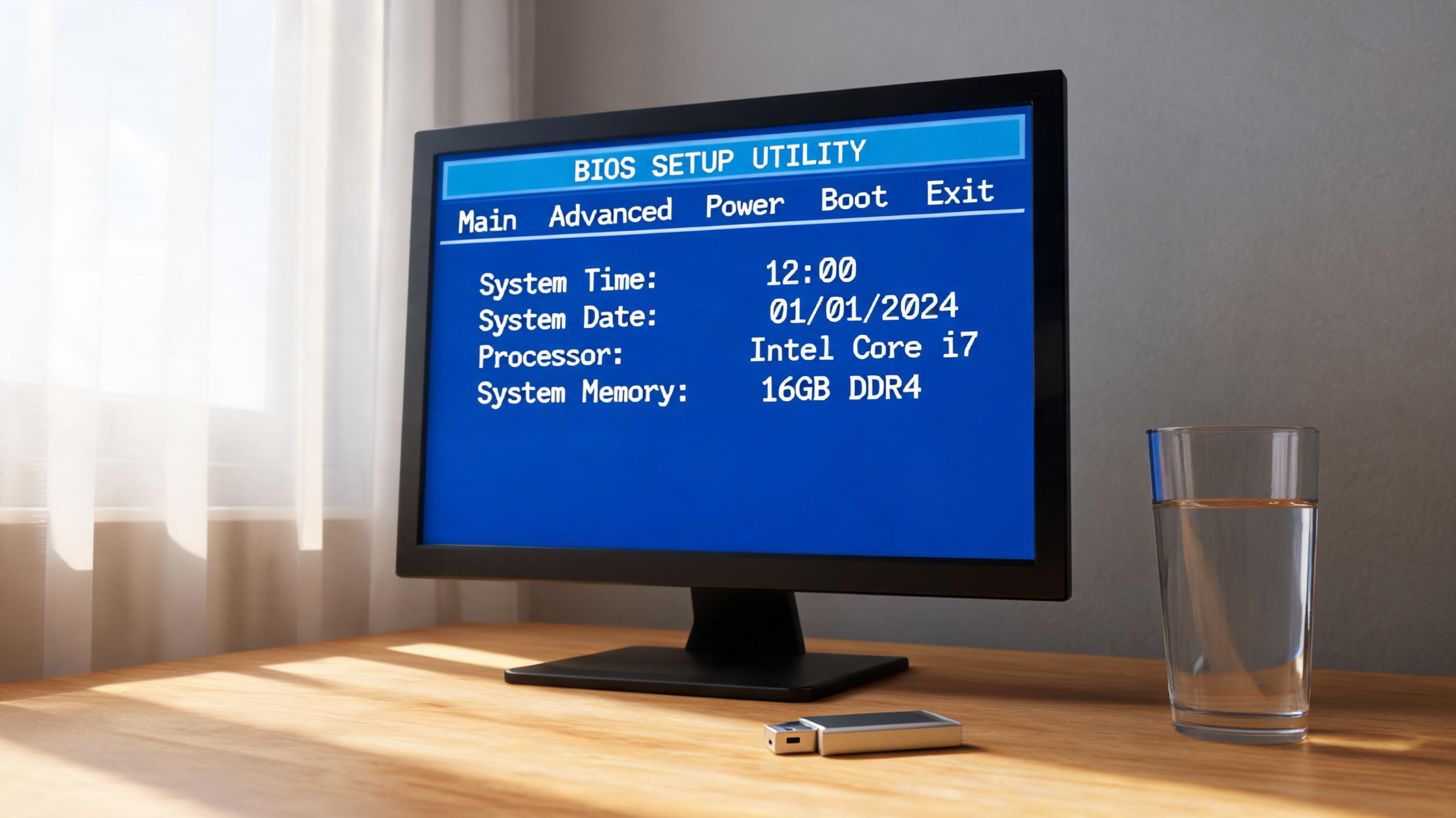 其实只要掌握了正确的一键重装系统安装纯净版步骤,重装系统并没有想象中那么难,反而能给电脑带来焕然一新的使用体验。我现在每隔12个月就会给电脑重装一次纯净版系统,不仅运行速度一直保持流畅,还能避免很多系统故障和安全问题。如果你也被电脑卡顿、弹窗广告困扰,不妨跟着这个步骤试试,记得提前做好备份工作,按照流程一步步操作,相信你也能轻松搞定,让电脑重回最佳状态。
相关文章推荐:

