



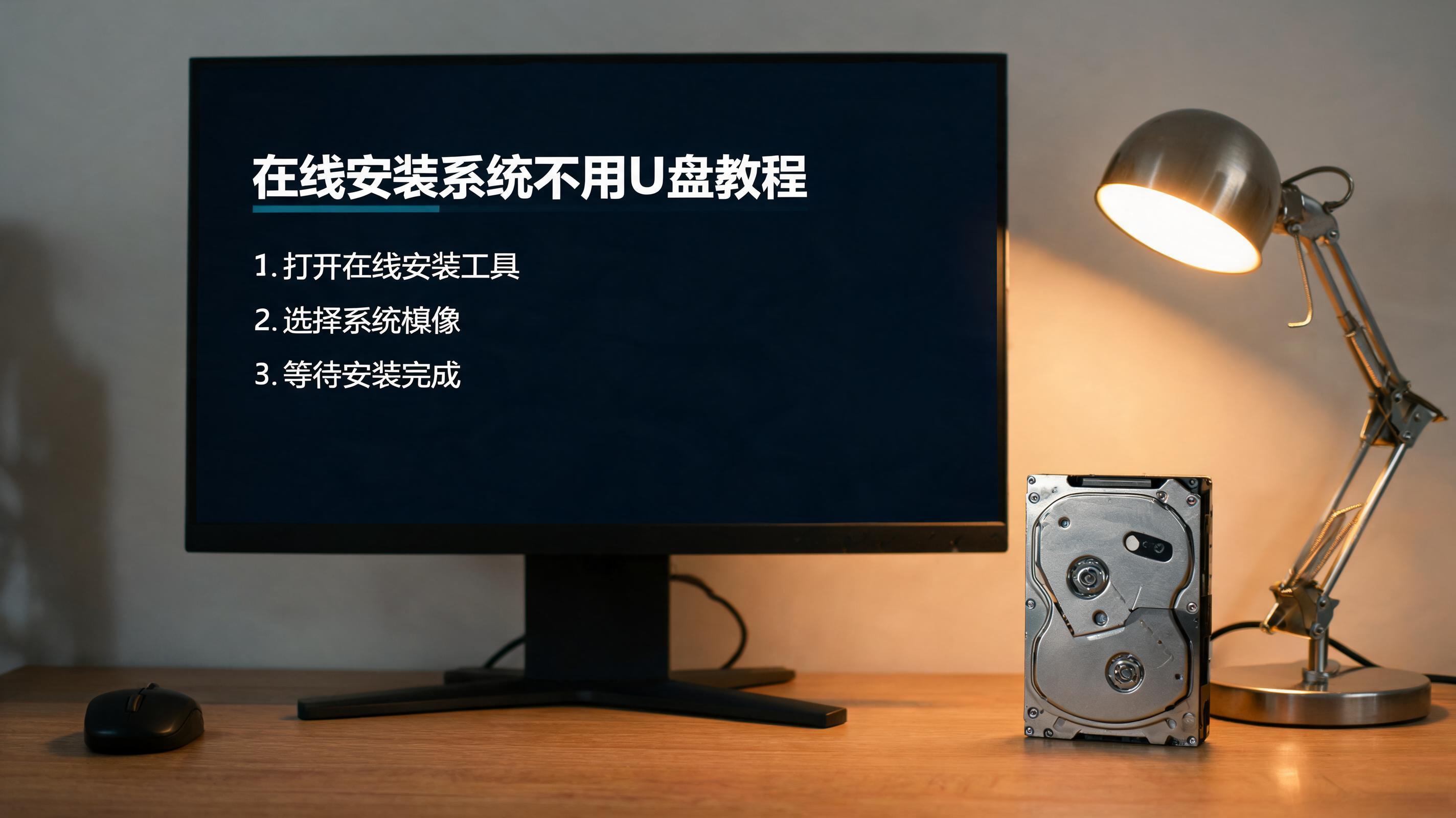
 接下来就是具体的操作步骤,我以Win10为例给大家讲解。首先打开微软官方的系统下载页面,找到“立即下载工具”按钮,下载那个不到20MB的安装助手,运行后选择“立即升级这台电脑”,然后按照提示勾选“保留个人文件和应用”或者“仅保留个人文件”,等待系统自动下载约4GB的镜像文件。下载完成后安装助手会自动校验镜像完整性,之后就会进入自动安装流程,全程大概需要40分钟,期间电脑会重启3次左右,不用手动干预,这就是在线安装系统不用 U 盘教程的核心操作,比传统U盘安装省心太多。
操作过程中还有不少需要注意的细节,首先要关闭电脑里的杀毒软件和防火墙,我之前因为没关杀毒软件,导致安装助手被拦截,折腾了10多分钟才解决。其次安装过程中不要强制关机或者断电,否则会导致系统损坏,需要重新安装。另外如果是Win7系统,要先确认电脑硬件支持在线升级,比如内存至少2GB、硬盘剩余空间不少于20GB,要是硬件不达标,就算用在线安装系统不用 U 盘教程也可能安装失败,还会浪费时间。
接下来就是具体的操作步骤,我以Win10为例给大家讲解。首先打开微软官方的系统下载页面,找到“立即下载工具”按钮,下载那个不到20MB的安装助手,运行后选择“立即升级这台电脑”,然后按照提示勾选“保留个人文件和应用”或者“仅保留个人文件”,等待系统自动下载约4GB的镜像文件。下载完成后安装助手会自动校验镜像完整性,之后就会进入自动安装流程,全程大概需要40分钟,期间电脑会重启3次左右,不用手动干预,这就是在线安装系统不用 U 盘教程的核心操作,比传统U盘安装省心太多。
操作过程中还有不少需要注意的细节,首先要关闭电脑里的杀毒软件和防火墙,我之前因为没关杀毒软件,导致安装助手被拦截,折腾了10多分钟才解决。其次安装过程中不要强制关机或者断电,否则会导致系统损坏,需要重新安装。另外如果是Win7系统,要先确认电脑硬件支持在线升级,比如内存至少2GB、硬盘剩余空间不少于20GB,要是硬件不达标,就算用在线安装系统不用 U 盘教程也可能安装失败,还会浪费时间。 总的来说,在线安装系统不用 U 盘教程是非常适合普通用户的电脑重装系统不用 U 盘方法,尤其是应急情况下能快速解决系统问题。我前后用这个方法给3台电脑重装过系统,成功率100%,而且操作门槛很低,不用懂复杂的电脑知识,跟着提示一步步来就能完成。大家可以把这个方法收藏起来,以后遇到系统问题不用再到处找U盘,直接用就能轻松搞定。
相关文章推荐:

