



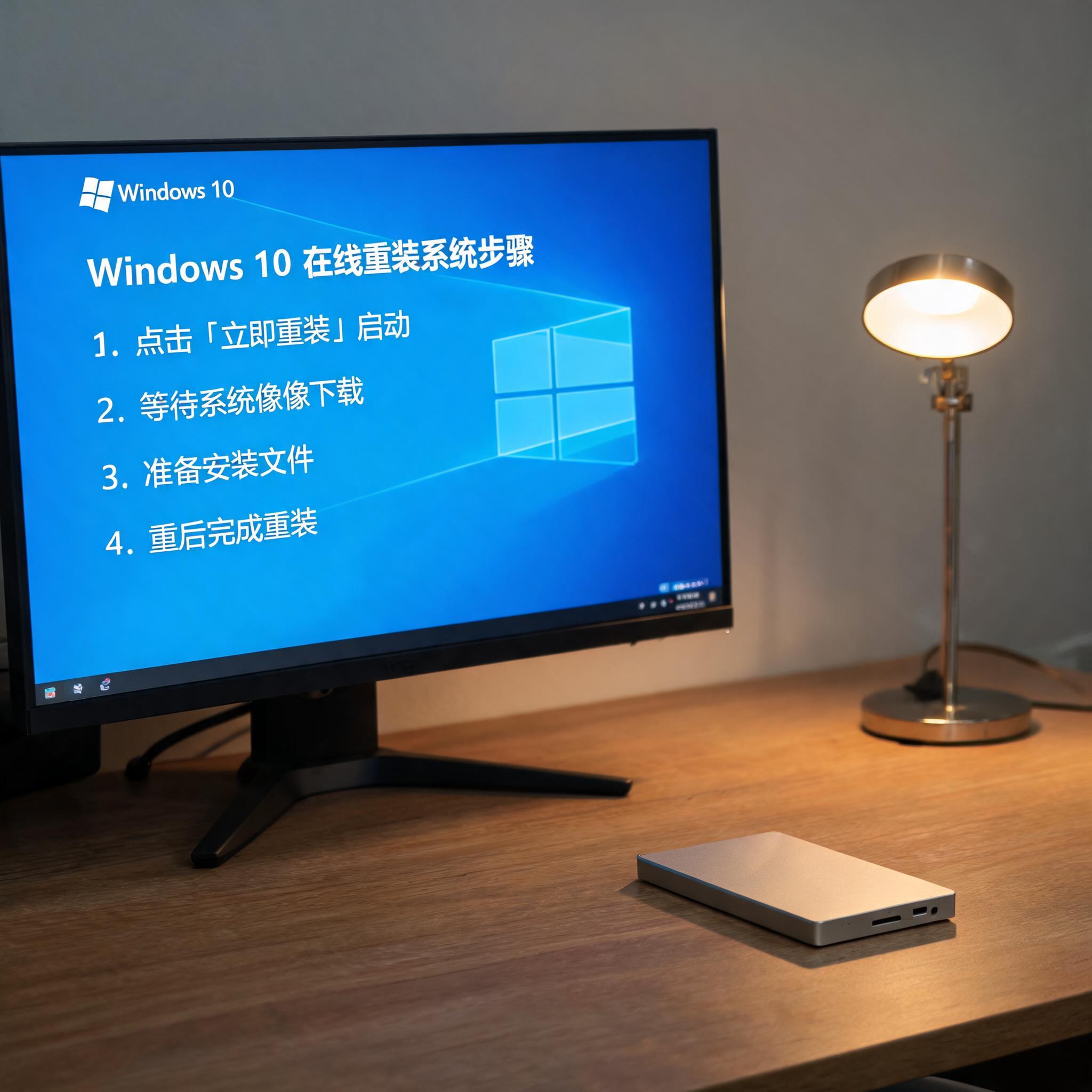
 接下来就是具体的win10 在线重装系统步骤,我亲测过这个流程,全程大概需要40到60分钟。首先打开Win10设置界面,依次点击“更新和安全”“恢复”,找到“重置此电脑”选项并点击“开始”;然后选择“保留我的文件”或者“删除所有内容”,如果想装win10 一键重装系统纯净版,建议选择后者;之后选择“本地重新安装”,这个选项比云下载速度更快,能节省20到30分钟;最后点击“重置”,电脑会自动重启并进入安装流程,期间不要手动干预,等待系统自动完成部署、设置账户和驱动安装即可。这里要注意,部分老旧电脑可能需要提前关闭安全软件,避免拦截系统重装进程。
执行win10 在线重装系统步骤时,还有几个容易踩坑的细节要留意,我之前就因为忽略这些问题多花了1小时时间。首先,选择“删除所有内容”后,一定要确认是否勾选“清理驱动器”,如果只是临时重装可以不勾选,能节省15分钟左右,但如果要转手电脑,必须勾选彻底清除数据;其次,重装完成后不要立刻安装大量软件,先检查设备管理器里的驱动是否齐全,尤其是显卡、声卡和网卡驱动,缺失的话要及时从官网下载安装;最后,如果遇到重装失败的情况,不要反复尝试,先检查网络连接和硬盘空间,确保C盘有至少30GB的可用空间,再重新启动流程。
接下来就是具体的win10 在线重装系统步骤,我亲测过这个流程,全程大概需要40到60分钟。首先打开Win10设置界面,依次点击“更新和安全”“恢复”,找到“重置此电脑”选项并点击“开始”;然后选择“保留我的文件”或者“删除所有内容”,如果想装win10 一键重装系统纯净版,建议选择后者;之后选择“本地重新安装”,这个选项比云下载速度更快,能节省20到30分钟;最后点击“重置”,电脑会自动重启并进入安装流程,期间不要手动干预,等待系统自动完成部署、设置账户和驱动安装即可。这里要注意,部分老旧电脑可能需要提前关闭安全软件,避免拦截系统重装进程。
执行win10 在线重装系统步骤时,还有几个容易踩坑的细节要留意,我之前就因为忽略这些问题多花了1小时时间。首先,选择“删除所有内容”后,一定要确认是否勾选“清理驱动器”,如果只是临时重装可以不勾选,能节省15分钟左右,但如果要转手电脑,必须勾选彻底清除数据;其次,重装完成后不要立刻安装大量软件,先检查设备管理器里的驱动是否齐全,尤其是显卡、声卡和网卡驱动,缺失的话要及时从官网下载安装;最后,如果遇到重装失败的情况,不要反复尝试,先检查网络连接和硬盘空间,确保C盘有至少30GB的可用空间,再重新启动流程。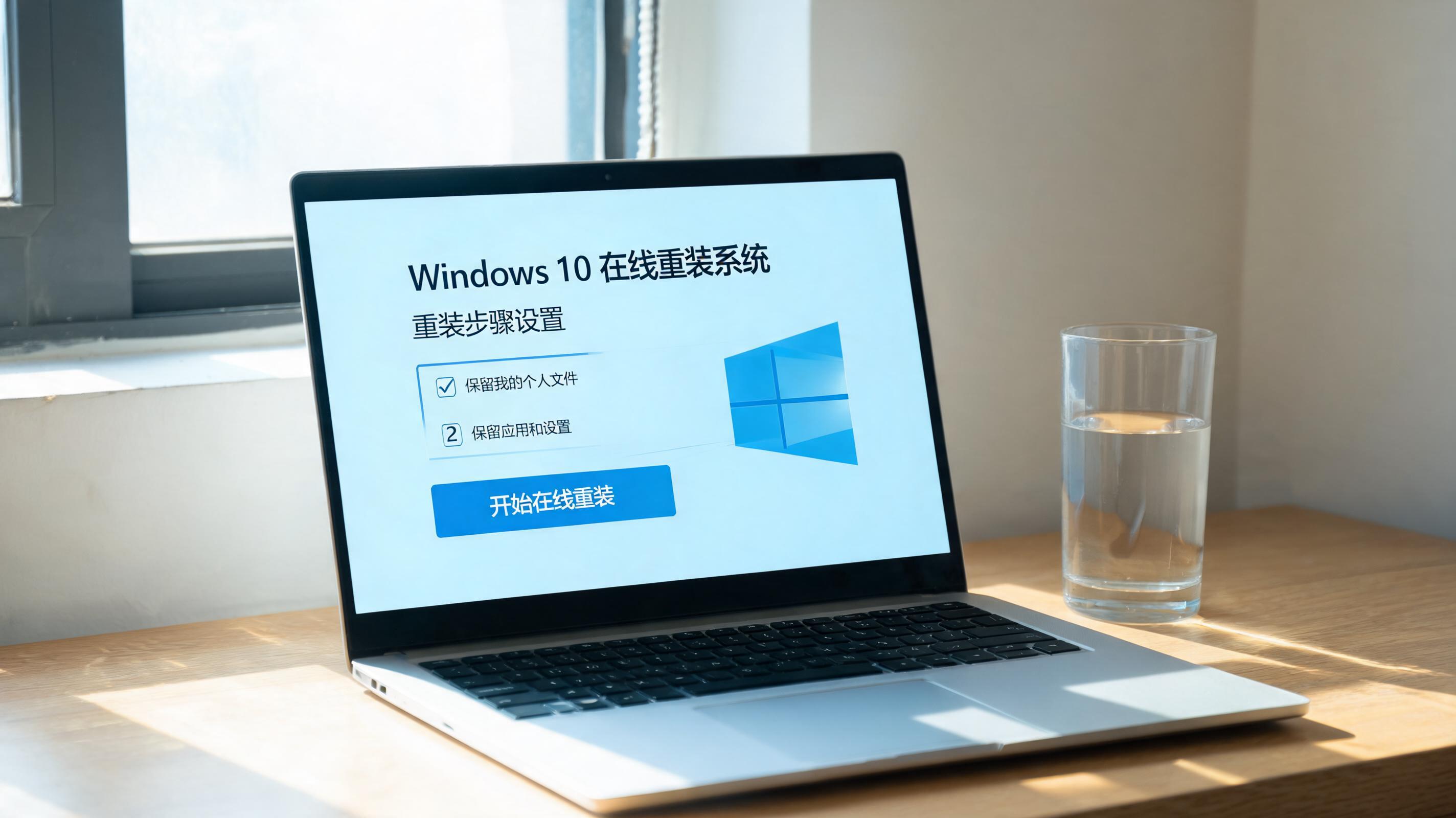 掌握win10 在线重装系统步骤其实没有想象中复杂,只要做好准备、按流程操作,就能轻松完成win10重装系统。我现在每隔1到2年就会用这个方法重装一次win10 一键重装系统纯净版,既能保持电脑流畅,又能避免第三方软件的捆绑和恶意插件。如果你也遇到了系统卡顿、软件冲突等问题,不妨试试这个方法,不仅能省下维修费用,还能提升自己的电脑操作能力,以后再遇到类似问题就能轻松解决了。
相关文章推荐:

