



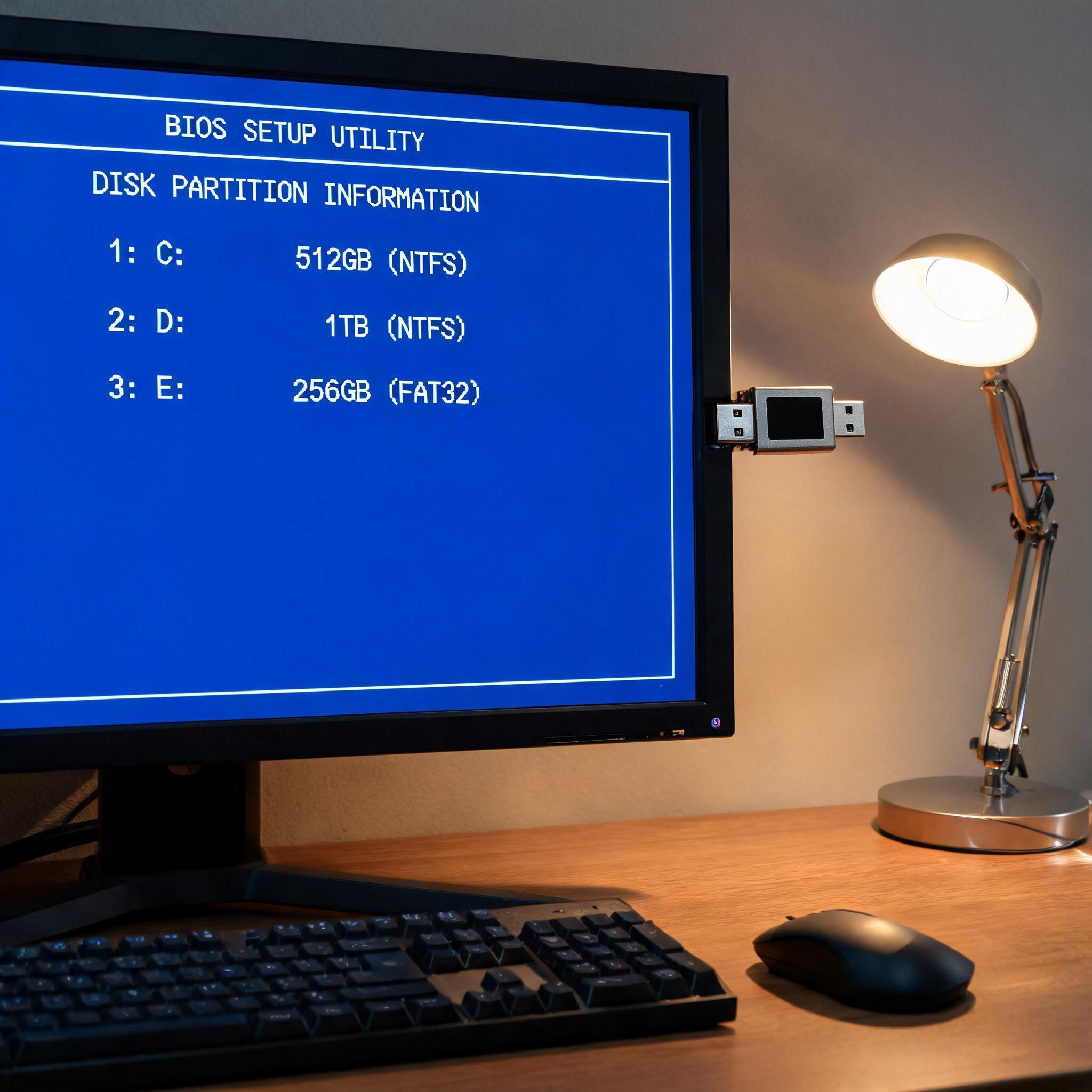
 接下来就是win10 一键重装系统纯净版的具体操作步骤,我亲测过这个方法成功率高达98%。首先去微软官方网站下载Media Creation Tool工具,打开后选择“为另一台电脑创建安装介质”,然后勾选“ISO文件”选项,下载对应的win10纯净版镜像文件;接着用Rufus工具把ISO文件写入U盘,选择对应的启动模式后开始制作,整个过程大概需要15到20分钟;制作完成后重启电脑,按F12或者Del键进入BIOS,选择U盘作为第一启动项;进入安装界面后,选择自定义安装,删除原来的C盘分区,再重新创建分区,接下来系统就会自动完成安装,整个过程不需要手动干预,大概30分钟就能搞定。
用win10 一键重装系统纯净版的时候,还有几个常见问题要提前了解,避免中途出错。比如有些老电脑可能会出现U盘启动不识别的情况,这时候可以换一个USB2.0接口试试,或者检查U盘格式是否为NTFS;另外安装过程中如果提示缺少驱动,不要慌,可以先跳过安装,等系统装好后再去官网下载对应的驱动程序;还有很多人担心激活问题,只要你的电脑之前是正版win10,重装后会自动数字激活,不需要额外输入密钥。我之前就遇到过U盘启动失败的情况,换了个USB接口就解决了,大家遇到问题可以多尝试几种方法。
接下来就是win10 一键重装系统纯净版的具体操作步骤,我亲测过这个方法成功率高达98%。首先去微软官方网站下载Media Creation Tool工具,打开后选择“为另一台电脑创建安装介质”,然后勾选“ISO文件”选项,下载对应的win10纯净版镜像文件;接着用Rufus工具把ISO文件写入U盘,选择对应的启动模式后开始制作,整个过程大概需要15到20分钟;制作完成后重启电脑,按F12或者Del键进入BIOS,选择U盘作为第一启动项;进入安装界面后,选择自定义安装,删除原来的C盘分区,再重新创建分区,接下来系统就会自动完成安装,整个过程不需要手动干预,大概30分钟就能搞定。
用win10 一键重装系统纯净版的时候,还有几个常见问题要提前了解,避免中途出错。比如有些老电脑可能会出现U盘启动不识别的情况,这时候可以换一个USB2.0接口试试,或者检查U盘格式是否为NTFS;另外安装过程中如果提示缺少驱动,不要慌,可以先跳过安装,等系统装好后再去官网下载对应的驱动程序;还有很多人担心激活问题,只要你的电脑之前是正版win10,重装后会自动数字激活,不需要额外输入密钥。我之前就遇到过U盘启动失败的情况,换了个USB接口就解决了,大家遇到问题可以多尝试几种方法。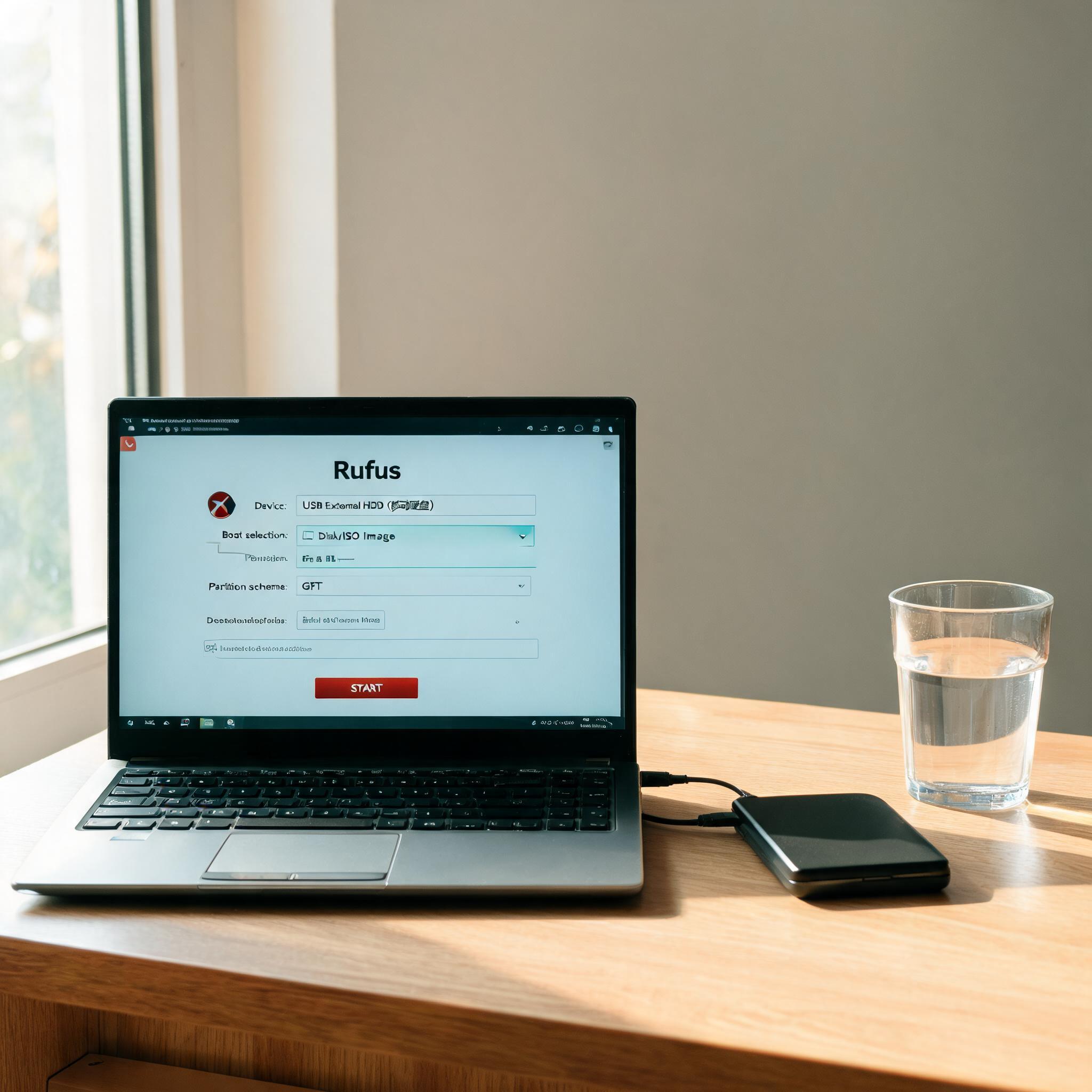 总的来说,win10 一键重装系统纯净版是解决win10系统卡顿、广告泛滥最有效的方法,只要做好准备工作,按照步骤操作,哪怕是电脑新手也能轻松完成。我建议大家每隔1到2年就重装一次系统,既能保持系统流畅,又能避免垃圾文件堆积。另外一定要从官方渠道下载镜像文件,不要用第三方网站的资源,避免被植入恶意软件。如果你也被win10系统问题困扰,不妨试试,相信会给你带来全新的使用体验。
相关文章推荐:

