



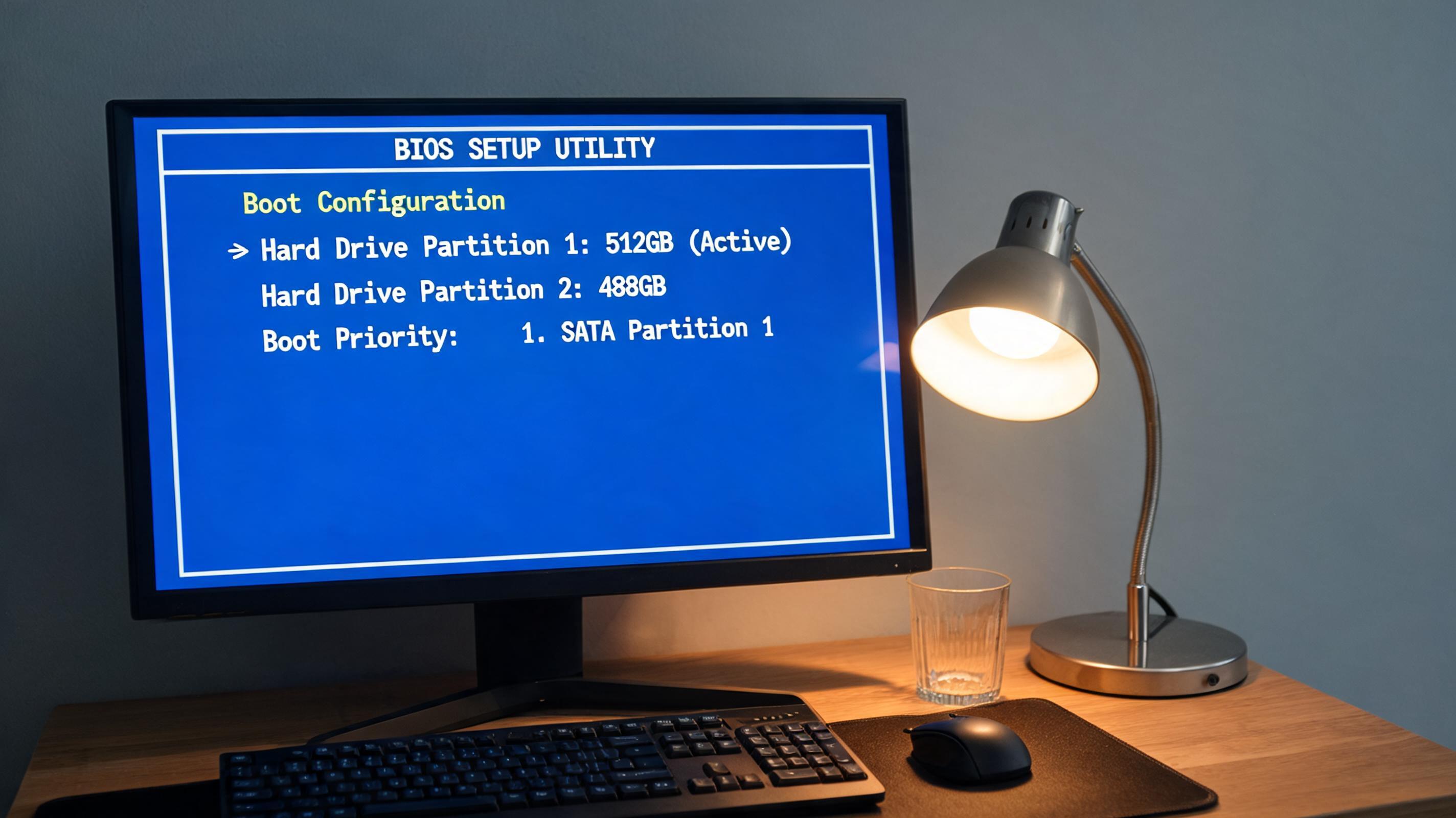
 接下来就说说具体的操作步骤,以我最常用的两款工具为例,首先是微软官方的Media Creation Tool,打开官网下载后,按照提示选择“为另一台电脑创建安装介质”,然后勾选“ISO文件”保存到U盘,整个过程大概需要20分钟,网速快的话15分钟就能完成。另一款是微PE工具箱,下载后安装到U盘,重启电脑按快捷键进入PE系统,选择纯净的系统镜像文件一键安装,全程不需要手动设置分区,新手也能轻松搞定。这两款都是纯净系统重装工具推荐里的热门选项,我前后用它们重装过5台电脑,从来没遇到过捆绑软件的问题。
说到纯净系统重装工具推荐,重装过程中还有几个容易踩坑的地方要注意,首先是下载镜像文件一定要选官方渠道,别随便点网上的不知名链接,我之前就因为点了一个所谓的“纯净镜像”,结果安装后多了12款捆绑软件,又得重新来。然后是安装时要选择“自定义安装”,别选“升级安装”,不然旧系统里的垃圾文件会被保留下来,影响新系统的运行速度。另外,重装完成后别急着联网,先安装好显卡、声卡等硬件驱动,再开启自动更新,这样能避免驱动不兼容导致的蓝屏问题,这些都是我踩过坑后总结的经验。
接下来就说说具体的操作步骤,以我最常用的两款工具为例,首先是微软官方的Media Creation Tool,打开官网下载后,按照提示选择“为另一台电脑创建安装介质”,然后勾选“ISO文件”保存到U盘,整个过程大概需要20分钟,网速快的话15分钟就能完成。另一款是微PE工具箱,下载后安装到U盘,重启电脑按快捷键进入PE系统,选择纯净的系统镜像文件一键安装,全程不需要手动设置分区,新手也能轻松搞定。这两款都是纯净系统重装工具推荐里的热门选项,我前后用它们重装过5台电脑,从来没遇到过捆绑软件的问题。
说到纯净系统重装工具推荐,重装过程中还有几个容易踩坑的地方要注意,首先是下载镜像文件一定要选官方渠道,别随便点网上的不知名链接,我之前就因为点了一个所谓的“纯净镜像”,结果安装后多了12款捆绑软件,又得重新来。然后是安装时要选择“自定义安装”,别选“升级安装”,不然旧系统里的垃圾文件会被保留下来,影响新系统的运行速度。另外,重装完成后别急着联网,先安装好显卡、声卡等硬件驱动,再开启自动更新,这样能避免驱动不兼容导致的蓝屏问题,这些都是我踩过坑后总结的经验。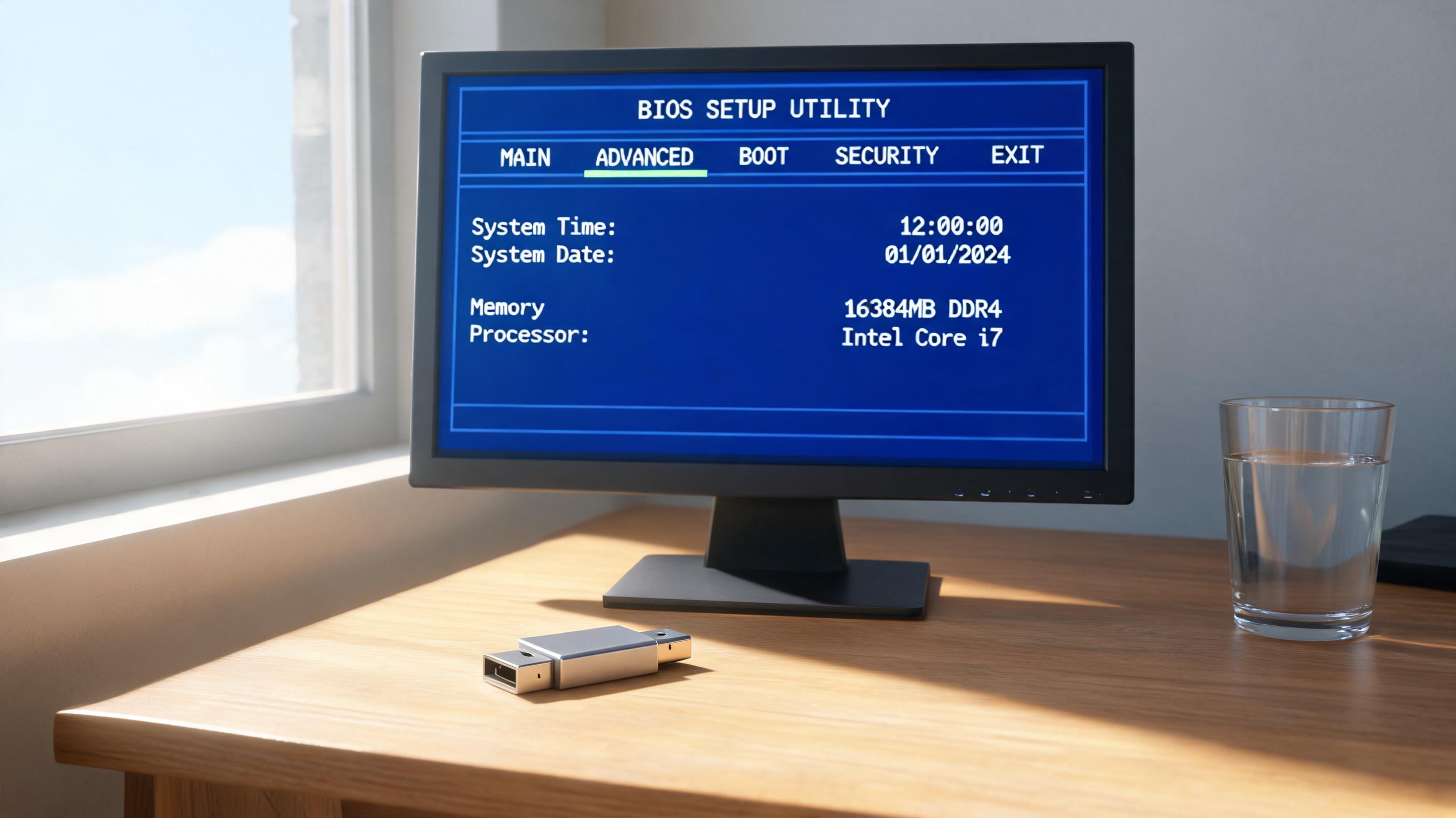 总的来说,选对工具能让系统重装变得简单又省心,纯净系统重装工具推荐里的这几款工具,不管是新手还是老手都能快速上手。如果你也被预装软件、弹窗广告困扰,或者电脑运行速度越来越慢,不妨试试用这些工具重装系统,不仅能让电脑恢复到刚买时的流畅状态,还能避免不必要的捆绑软件麻烦。记得按照我分享的准备工作和操作步骤来,就能轻松完成重装,让你的电脑焕然一新。
相关文章推荐:

