



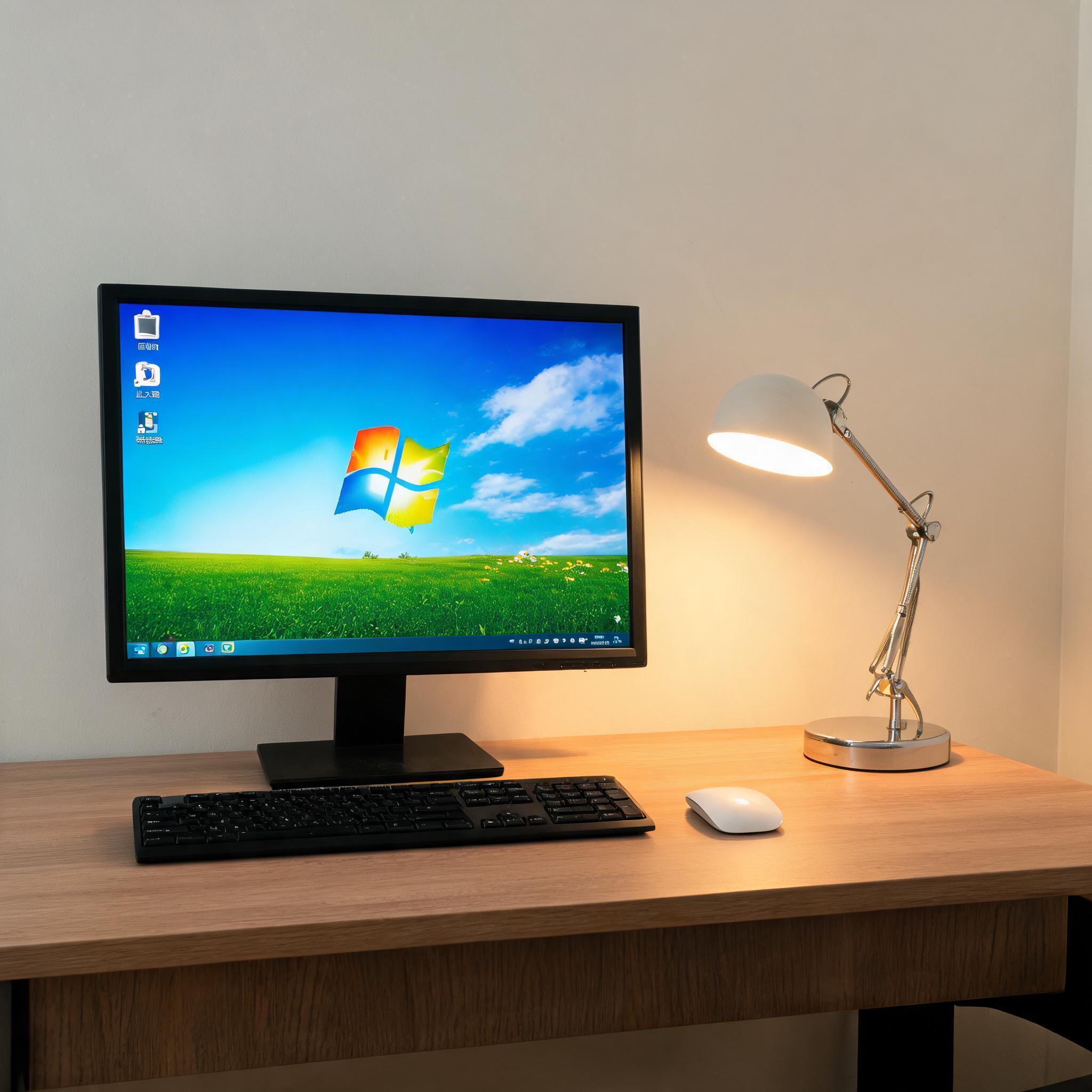
 接下来就可以正式学习电脑在线重装系统怎么操作了,我常用的是某品牌的在线重装工具,步骤很清晰。第一步打开浏览器搜索官方工具,注意要避开广告链接,选择正规网站;第二步运行工具后,它会自动检测电脑硬件,推荐适合的系统版本,比如你的电脑内存是8GB,就会推荐Windows10 64位;第三步点击一键重装,工具会自动下载系统镜像,这个过程大概需要20到40分钟,取决于你的网速;第四步下载完成后电脑会自动重启,进入重装界面,全程不用手动操作,大概15分钟就能完成,重启后就可以进入全新的系统了。
说到电脑在线重装系统怎么操作,这里还要提醒几个容易踩坑的细节,能帮你少走不少弯路。首先在线重装前要关闭所有杀毒软件,不然工具可能会被误判为病毒拦截,我之前就遇到过某杀毒软件直接删除了重装工具,导致前功尽弃;其次如果重装过程中出现卡顿,不要强制关机,耐心等待10到15分钟,大概率会自动恢复;最后重装完成后,先不要急着安装软件,先安装显卡、声卡等硬件驱动,不然可能会出现屏幕模糊、没有声音的问题,我一般会用驱动工具自动检测安装,大概5分钟就能搞定。
接下来就可以正式学习电脑在线重装系统怎么操作了,我常用的是某品牌的在线重装工具,步骤很清晰。第一步打开浏览器搜索官方工具,注意要避开广告链接,选择正规网站;第二步运行工具后,它会自动检测电脑硬件,推荐适合的系统版本,比如你的电脑内存是8GB,就会推荐Windows10 64位;第三步点击一键重装,工具会自动下载系统镜像,这个过程大概需要20到40分钟,取决于你的网速;第四步下载完成后电脑会自动重启,进入重装界面,全程不用手动操作,大概15分钟就能完成,重启后就可以进入全新的系统了。
说到电脑在线重装系统怎么操作,这里还要提醒几个容易踩坑的细节,能帮你少走不少弯路。首先在线重装前要关闭所有杀毒软件,不然工具可能会被误判为病毒拦截,我之前就遇到过某杀毒软件直接删除了重装工具,导致前功尽弃;其次如果重装过程中出现卡顿,不要强制关机,耐心等待10到15分钟,大概率会自动恢复;最后重装完成后,先不要急着安装软件,先安装显卡、声卡等硬件驱动,不然可能会出现屏幕模糊、没有声音的问题,我一般会用驱动工具自动检测安装,大概5分钟就能搞定。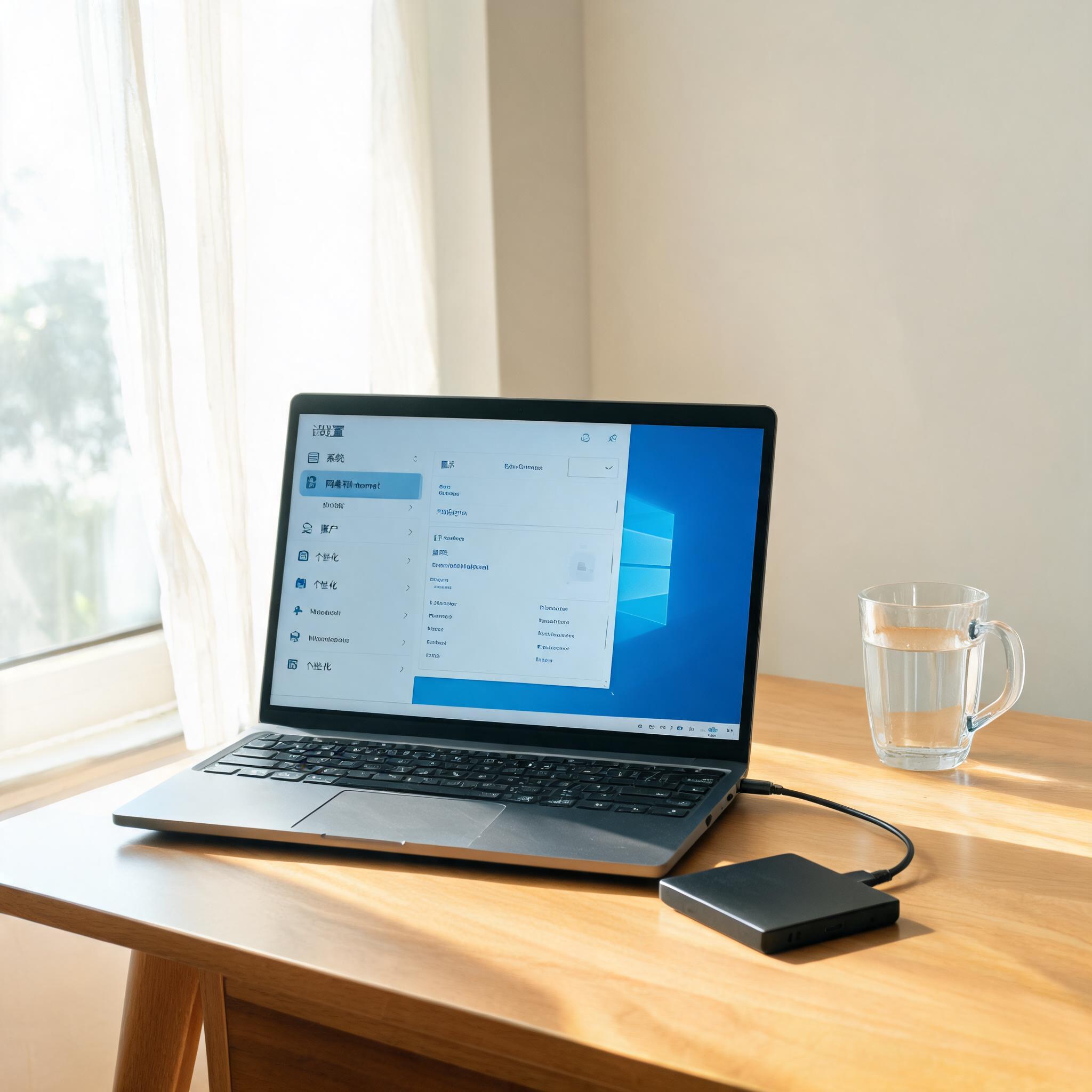 总的来说,电脑在线重装系统怎么操作并没有想象中复杂,只要做好准备工作,跟着工具步骤走就能顺利完成。如果你的电脑出现卡顿、弹窗多、软件报错这些问题,不妨试试在线重装,比手动找镜像简单太多。我建议大家每隔1到2年就重装一次系统,能让电脑保持流畅的运行状态,尤其是办公用的电脑,定期重装还能减少数据泄露的风险,毕竟全新系统的安全性会更高。
相关文章推荐:

