



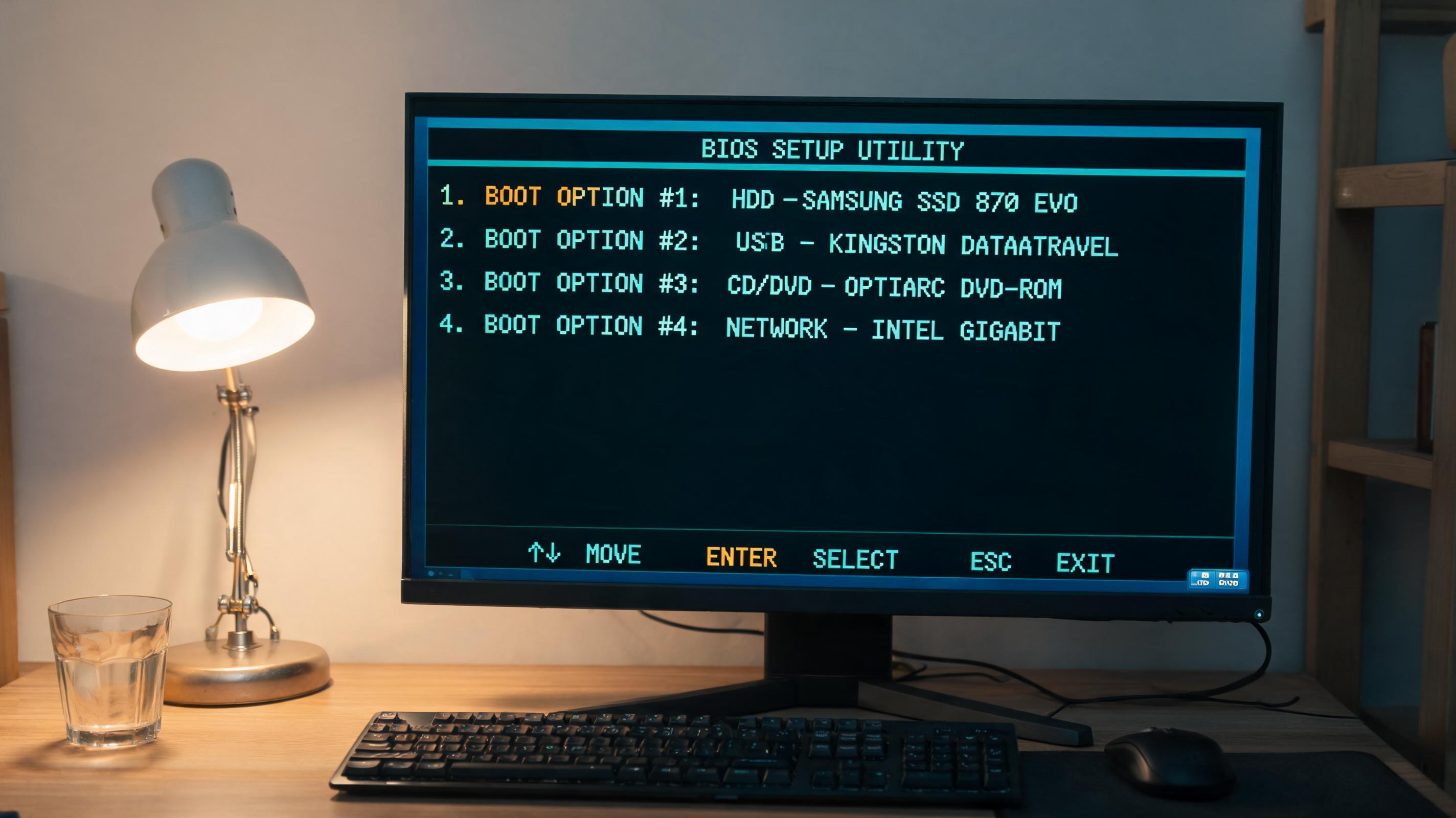
 接下来就是核心的一键重装系统安装纯净版步骤了,先把准备好的U盘插入电脑USB接口,重启电脑后快速按下对应的BIOS启动快捷键,在弹出的启动项选择界面里选中U盘选项进入PE系统。进入PE系统后找到一键重装工具,选择之前下载好的纯净版系统镜像文件,再选择系统要安装的磁盘分区,一般是C盘,确认后点击开始安装,整个过程大概需要15到20分钟,期间不要随意重启电脑或者拔出U盘,等系统自动安装完成并重启后,就可以进入全新的纯净版系统了。
操作过程中还有几个细节要注意,不然可能前功尽弃。首先安装前一定要备份C盘里的重要数据,比如文档、照片、聊天记录等,因为一键重装系统安装纯净版步骤会清空C盘所有内容,我之前就见过朋友因为没备份丢失了半年的工作文件。其次如果电脑是比较新的型号,要记得在BIOS里关闭安全启动选项,不然可能无法识别U盘启动盘。另外安装完成后先不要联网,先安装好显卡、声卡等硬件的驱动程序,避免出现屏幕分辨率异常、没有声音的问题。
接下来就是核心的一键重装系统安装纯净版步骤了,先把准备好的U盘插入电脑USB接口,重启电脑后快速按下对应的BIOS启动快捷键,在弹出的启动项选择界面里选中U盘选项进入PE系统。进入PE系统后找到一键重装工具,选择之前下载好的纯净版系统镜像文件,再选择系统要安装的磁盘分区,一般是C盘,确认后点击开始安装,整个过程大概需要15到20分钟,期间不要随意重启电脑或者拔出U盘,等系统自动安装完成并重启后,就可以进入全新的纯净版系统了。
操作过程中还有几个细节要注意,不然可能前功尽弃。首先安装前一定要备份C盘里的重要数据,比如文档、照片、聊天记录等,因为一键重装系统安装纯净版步骤会清空C盘所有内容,我之前就见过朋友因为没备份丢失了半年的工作文件。其次如果电脑是比较新的型号,要记得在BIOS里关闭安全启动选项,不然可能无法识别U盘启动盘。另外安装完成后先不要联网,先安装好显卡、声卡等硬件的驱动程序,避免出现屏幕分辨率异常、没有声音的问题。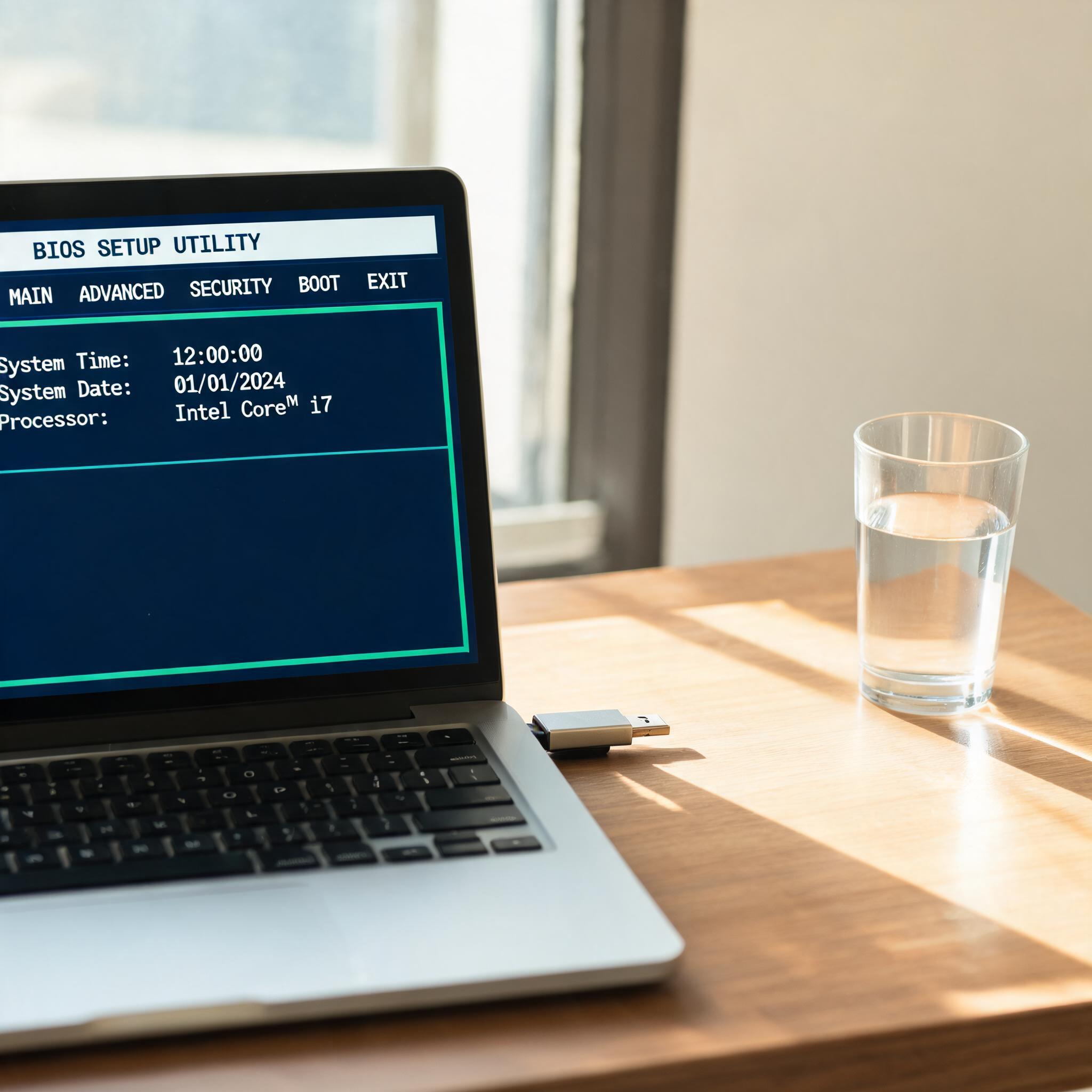 其实只要跟着步骤一步步来,小白也能轻松完成系统重装,一键重装系统安装纯净版步骤并没有大家想的那么复杂。完成后你会发现电脑运行速度明显变快,再也没有烦人的弹窗广告,日常使用体验提升不少。如果第一次操作没成功也别着急,多检查一下镜像文件是否完整、U盘启动盘是否制作成功,按照上面的方法再试一次基本都能成功,赶紧动手给自己的电脑来一次“大扫除”吧。
相关文章推荐:

