



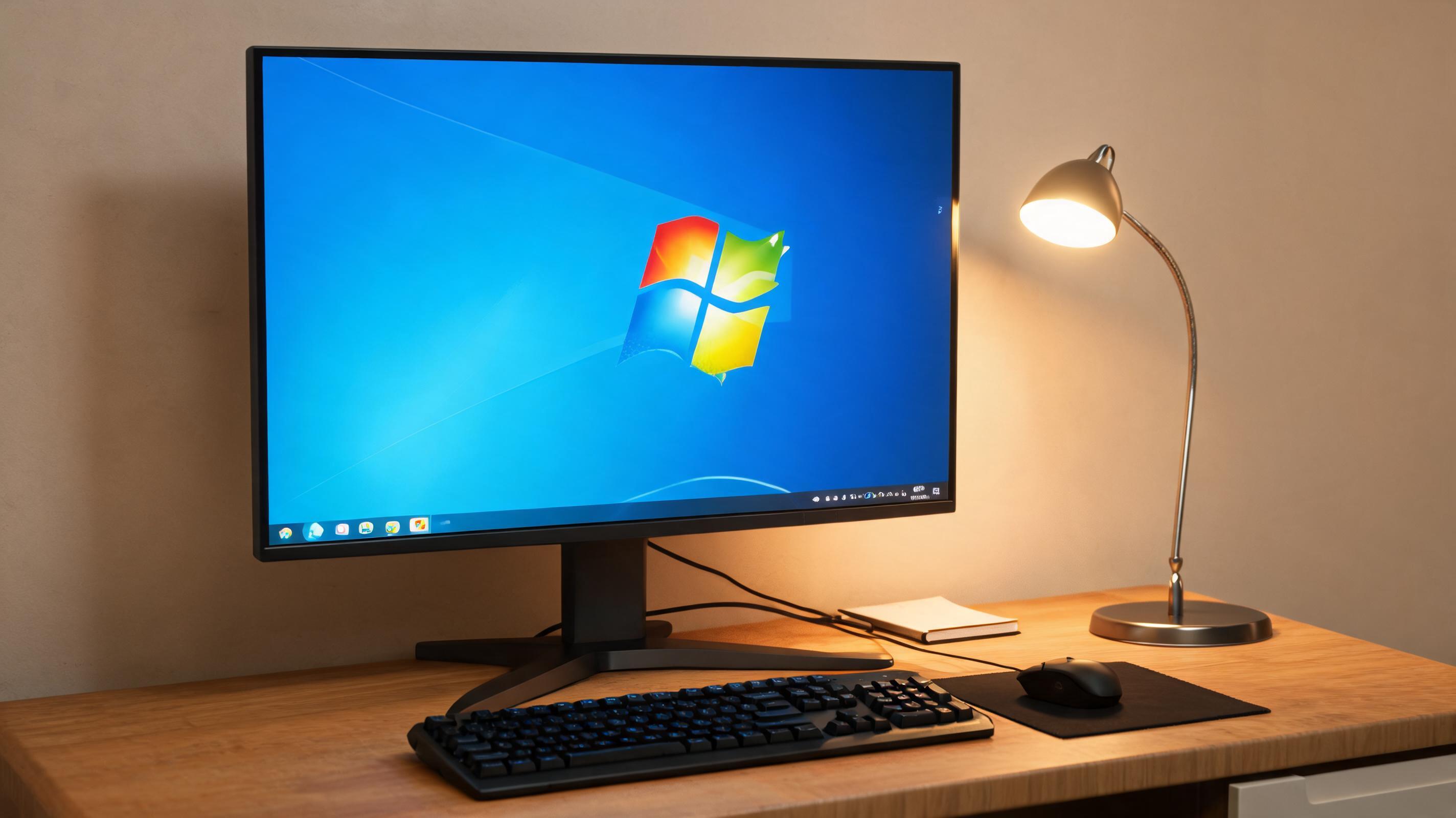
 接下来详细说说纯净系统安装步骤不用 U 盘的具体操作,我以win7一键重装系统不用 U 盘为例给大家演示。第一步,打开下载好的纯净系统镜像文件,找到里面的“setup.exe”程序,双击运行后选择“现在安装”;第二步,在弹出的界面里勾选“我接受许可条款”,然后选择“自定义(高级)”选项;第三步,在磁盘分区界面选择C盘,点击“格式化”,等待12分钟完成格式化后,点击“下一步”开始安装;第四步,安装过程中电脑会自动重启3次左右,每次重启别手动干预,让系统自动完成配置,整个安装过程大概需要30分钟,期间不用做任何操作,等进入桌面就完成了。
操作纯净系统安装步骤不用 U 盘时,还有几个细节要注意,避免踩坑。首先,格式化C盘之前一定要备份好重要文件,比如桌面的文档、照片,我之前帮同事装系统时,他忘了备份桌面的工作文件,差点耽误了项目进度;其次,如果是win7系统,要提前确认电脑的硬件驱动是否兼容,尤其是显卡和网卡驱动,不然安装完成后可能会出现无法联网、屏幕分辨率异常的问题;最后,安装完成后要第一时间打开Windows更新,安装最新的安全补丁,避免系统存在漏洞被病毒攻击,同时可以用驱动精灵这类工具检测并安装缺失的驱动,确保电脑正常运行。
接下来详细说说纯净系统安装步骤不用 U 盘的具体操作,我以win7一键重装系统不用 U 盘为例给大家演示。第一步,打开下载好的纯净系统镜像文件,找到里面的“setup.exe”程序,双击运行后选择“现在安装”;第二步,在弹出的界面里勾选“我接受许可条款”,然后选择“自定义(高级)”选项;第三步,在磁盘分区界面选择C盘,点击“格式化”,等待12分钟完成格式化后,点击“下一步”开始安装;第四步,安装过程中电脑会自动重启3次左右,每次重启别手动干预,让系统自动完成配置,整个安装过程大概需要30分钟,期间不用做任何操作,等进入桌面就完成了。
操作纯净系统安装步骤不用 U 盘时,还有几个细节要注意,避免踩坑。首先,格式化C盘之前一定要备份好重要文件,比如桌面的文档、照片,我之前帮同事装系统时,他忘了备份桌面的工作文件,差点耽误了项目进度;其次,如果是win7系统,要提前确认电脑的硬件驱动是否兼容,尤其是显卡和网卡驱动,不然安装完成后可能会出现无法联网、屏幕分辨率异常的问题;最后,安装完成后要第一时间打开Windows更新,安装最新的安全补丁,避免系统存在漏洞被病毒攻击,同时可以用驱动精灵这类工具检测并安装缺失的驱动,确保电脑正常运行。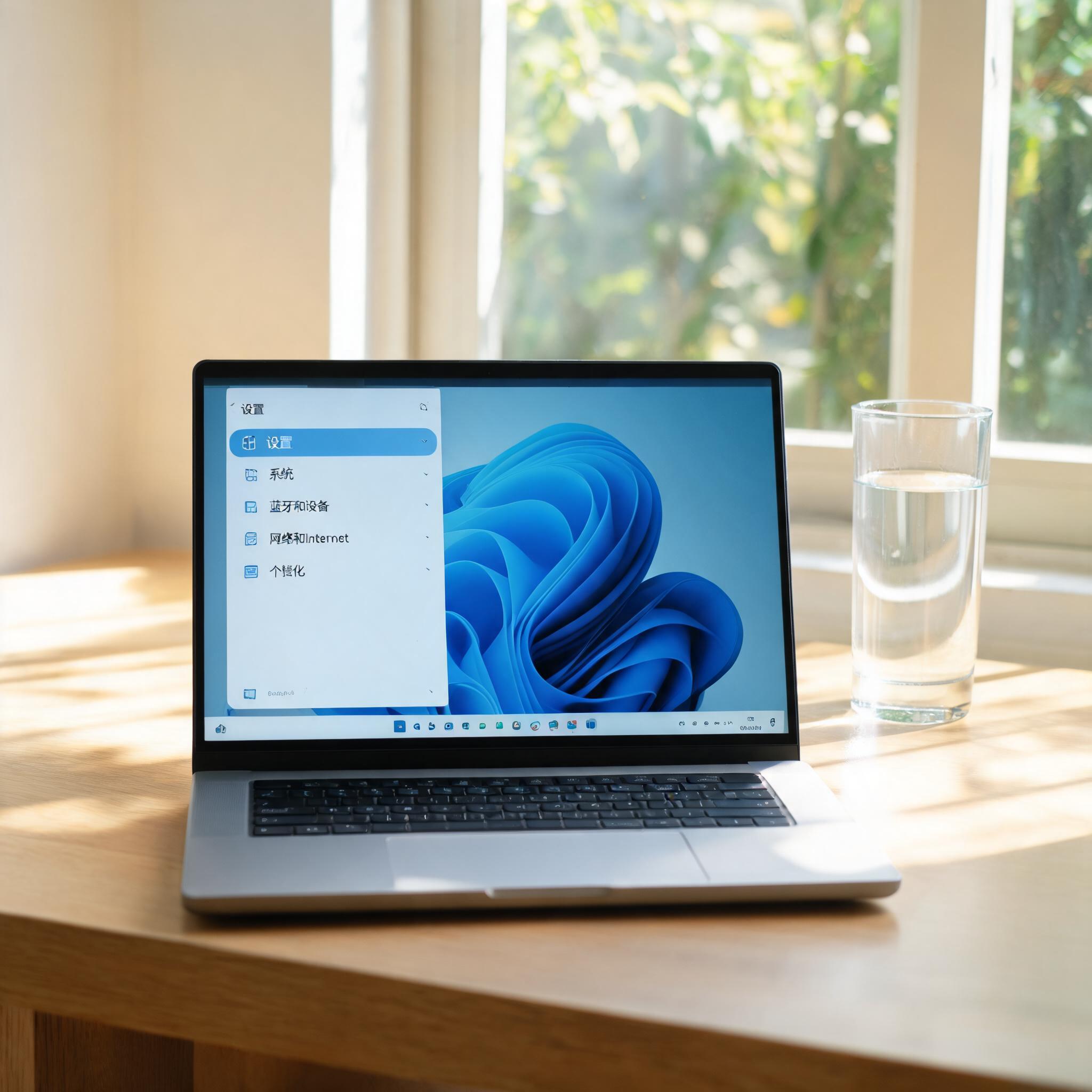 总的来说,纯净系统安装步骤不用 U 盘确实是一种高效便捷的重装方式,不用再依赖U盘,适合手头没有存储设备或者怕麻烦的用户。我用这个方法帮身边5个朋友重装过系统,成功率达到100%,只要按照步骤准备好镜像、备份好文件,基本不会出现问题。如果大家遇到电脑卡顿、系统崩溃的情况,不妨试试这个方法,既能节省时间,又能获得干净无捆绑的系统体验,比传统的U盘安装方式省心不少。
相关文章推荐:

