



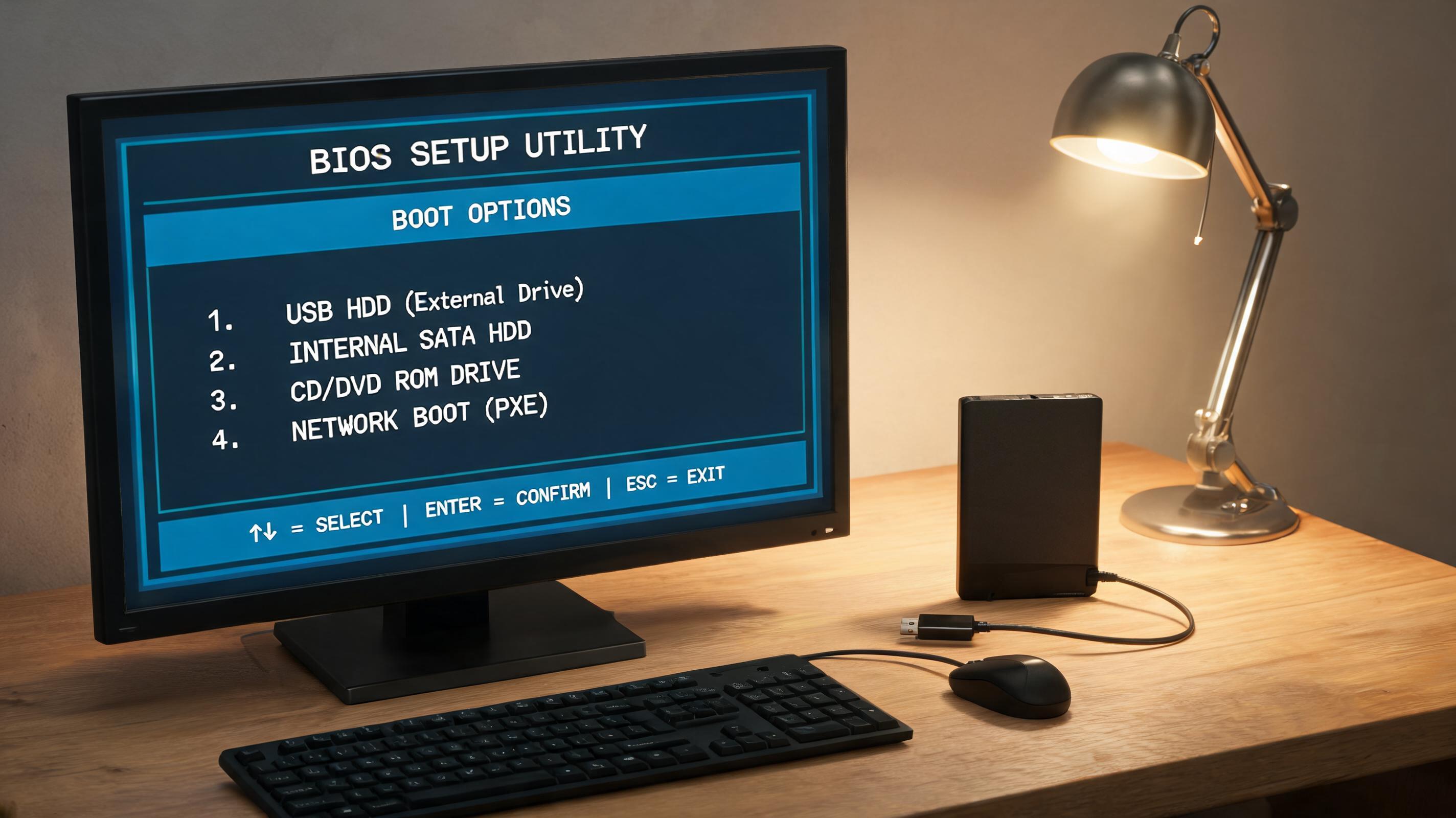
 接下来给大家说说电脑重装系统详细步骤,先讲不用U盘的在线方法:打开电脑的设置,找到“更新和安全”里的“恢复”选项,点击“重置此电脑”,选择“删除所有内容”,接着按照提示选择本地重新安装系统,等待系统自动下载镜像并完成安装,整个过程大概需要1.5到2小时,期间不要强制关机。如果用U盘的话,先把制作好的U盘插在电脑上,重启电脑后按F12或者Del键进入BIOS,设置U盘为第一启动项,然后进入系统安装界面,选择要安装的系统版本,格式化C盘后开始安装,安装完成后再安装显卡、声卡等硬件驱动。
电脑重装系统时还有不少细节要注意,我之前就因为没注意BIOS设置,导致U盘启动失败浪费了半小时。首先要确认电脑的启动快捷键,不同品牌的电脑快捷键不一样,比如联想是F12,惠普是F9,华硕是Del,提前查好能少走弯路。其次,重装前一定要备份所有重要数据,尤其是C盘里的文件,我见过有人因为没备份丢了3年的工作资料,后悔都来不及。另外,尽量选择官方系统镜像,不要用网上的第三方精简版,避免预装流氓软件或者携带病毒。
接下来给大家说说电脑重装系统详细步骤,先讲不用U盘的在线方法:打开电脑的设置,找到“更新和安全”里的“恢复”选项,点击“重置此电脑”,选择“删除所有内容”,接着按照提示选择本地重新安装系统,等待系统自动下载镜像并完成安装,整个过程大概需要1.5到2小时,期间不要强制关机。如果用U盘的话,先把制作好的U盘插在电脑上,重启电脑后按F12或者Del键进入BIOS,设置U盘为第一启动项,然后进入系统安装界面,选择要安装的系统版本,格式化C盘后开始安装,安装完成后再安装显卡、声卡等硬件驱动。
电脑重装系统时还有不少细节要注意,我之前就因为没注意BIOS设置,导致U盘启动失败浪费了半小时。首先要确认电脑的启动快捷键,不同品牌的电脑快捷键不一样,比如联想是F12,惠普是F9,华硕是Del,提前查好能少走弯路。其次,重装前一定要备份所有重要数据,尤其是C盘里的文件,我见过有人因为没备份丢了3年的工作资料,后悔都来不及。另外,尽量选择官方系统镜像,不要用网上的第三方精简版,避免预装流氓软件或者携带病毒。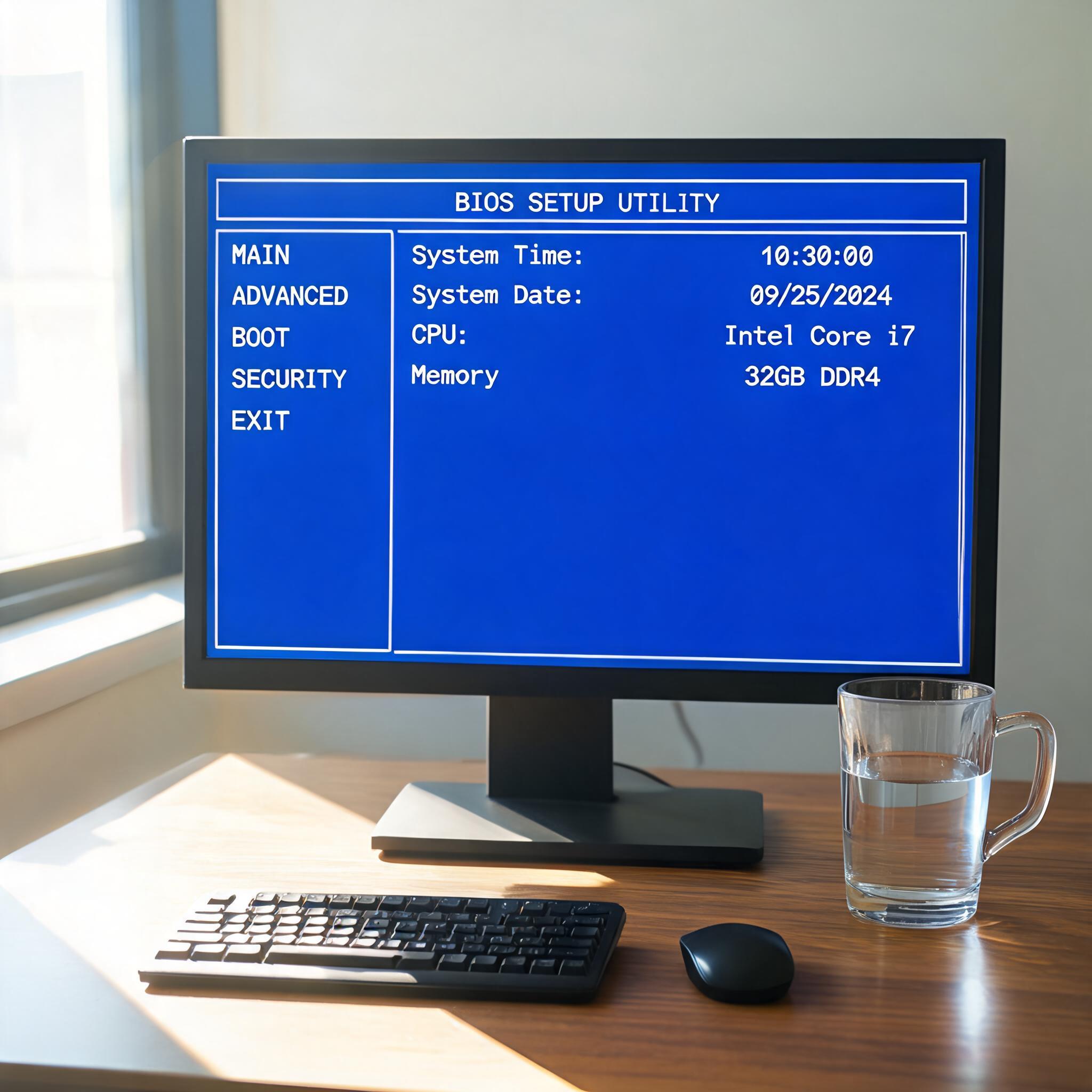 其实电脑重装系统并没有想象中那么难,只要做好准备工作,跟着步骤一步步来,新手也能顺利完成。如果你的电脑已经卡顿到影响日常使用,或者频繁出现蓝屏、弹窗等问题,不妨试试,给电脑来一次彻底的“大扫除”。要是你担心操作出错,可以先找一台闲置的旧电脑练手,熟悉流程后再给自己的主力电脑操作,这样能降低出错的概率,让你的电脑重新恢复流畅状态。
相关文章推荐:

