



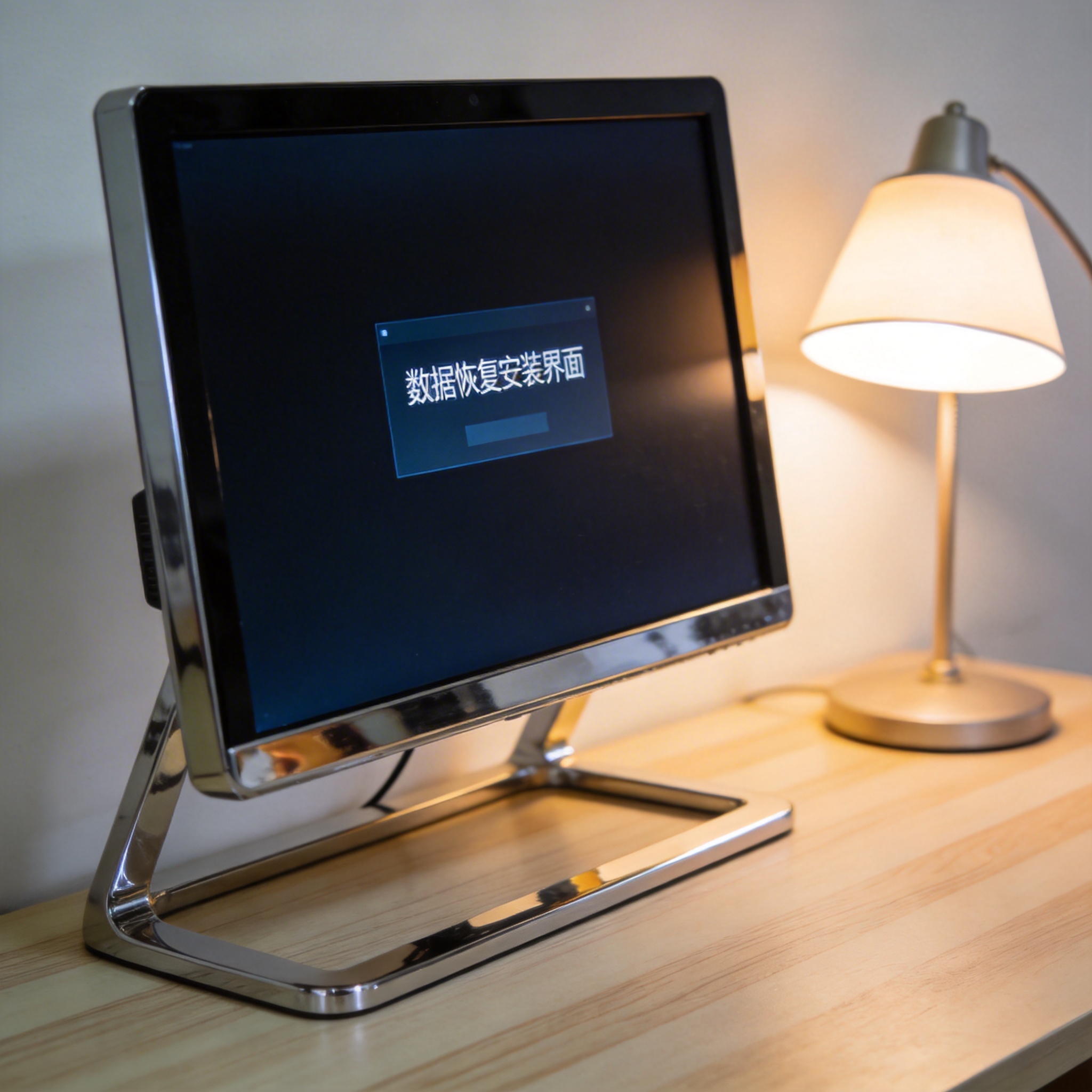
 接下来给大家详细说下安装纯净系统的具体步骤,我以win10不用U盘的方法为例。首先右键点击下载好的官方镜像文件,选择“装载”,系统会自动生成一个虚拟光驱,打开后找到“setup.exe”文件双击运行。在安装界面选择“现在安装”,然后跳过密钥输入,选择要安装的win10版本,这里要注意和自己电脑的硬件配置匹配,比如4G以上内存建议选64位版本。之后选择“自定义:仅安装Windows(高级)”,找到C盘并格式化,等待系统自动完成安装,整个过程大概需要20到30分钟,期间不要强制关机或者重启电脑。
安装纯净系统之后,还有几个容易踩坑的地方要提醒大家。首先是驱动安装,纯净系统本身不带硬件驱动,安装完成后可能会出现没有声音、无法连接网络的情况,建议提前在另一台电脑上下载好对应型号的网卡驱动,用U盘拷贝过来安装,之后再通过驱动软件安装其他硬件驱动。另外,不要随便点击弹窗里的“一键优化”或者“驱动更新”,很多这类工具会偷偷安装捆绑软件,破坏纯净系统的状态。还有不少朋友问win7教程里的分区问题,建议C盘至少分配50G空间,避免后续系统更新和软件安装导致空间不足。
接下来给大家详细说下安装纯净系统的具体步骤,我以win10不用U盘的方法为例。首先右键点击下载好的官方镜像文件,选择“装载”,系统会自动生成一个虚拟光驱,打开后找到“setup.exe”文件双击运行。在安装界面选择“现在安装”,然后跳过密钥输入,选择要安装的win10版本,这里要注意和自己电脑的硬件配置匹配,比如4G以上内存建议选64位版本。之后选择“自定义:仅安装Windows(高级)”,找到C盘并格式化,等待系统自动完成安装,整个过程大概需要20到30分钟,期间不要强制关机或者重启电脑。
安装纯净系统之后,还有几个容易踩坑的地方要提醒大家。首先是驱动安装,纯净系统本身不带硬件驱动,安装完成后可能会出现没有声音、无法连接网络的情况,建议提前在另一台电脑上下载好对应型号的网卡驱动,用U盘拷贝过来安装,之后再通过驱动软件安装其他硬件驱动。另外,不要随便点击弹窗里的“一键优化”或者“驱动更新”,很多这类工具会偷偷安装捆绑软件,破坏纯净系统的状态。还有不少朋友问win7教程里的分区问题,建议C盘至少分配50G空间,避免后续系统更新和软件安装导致空间不足。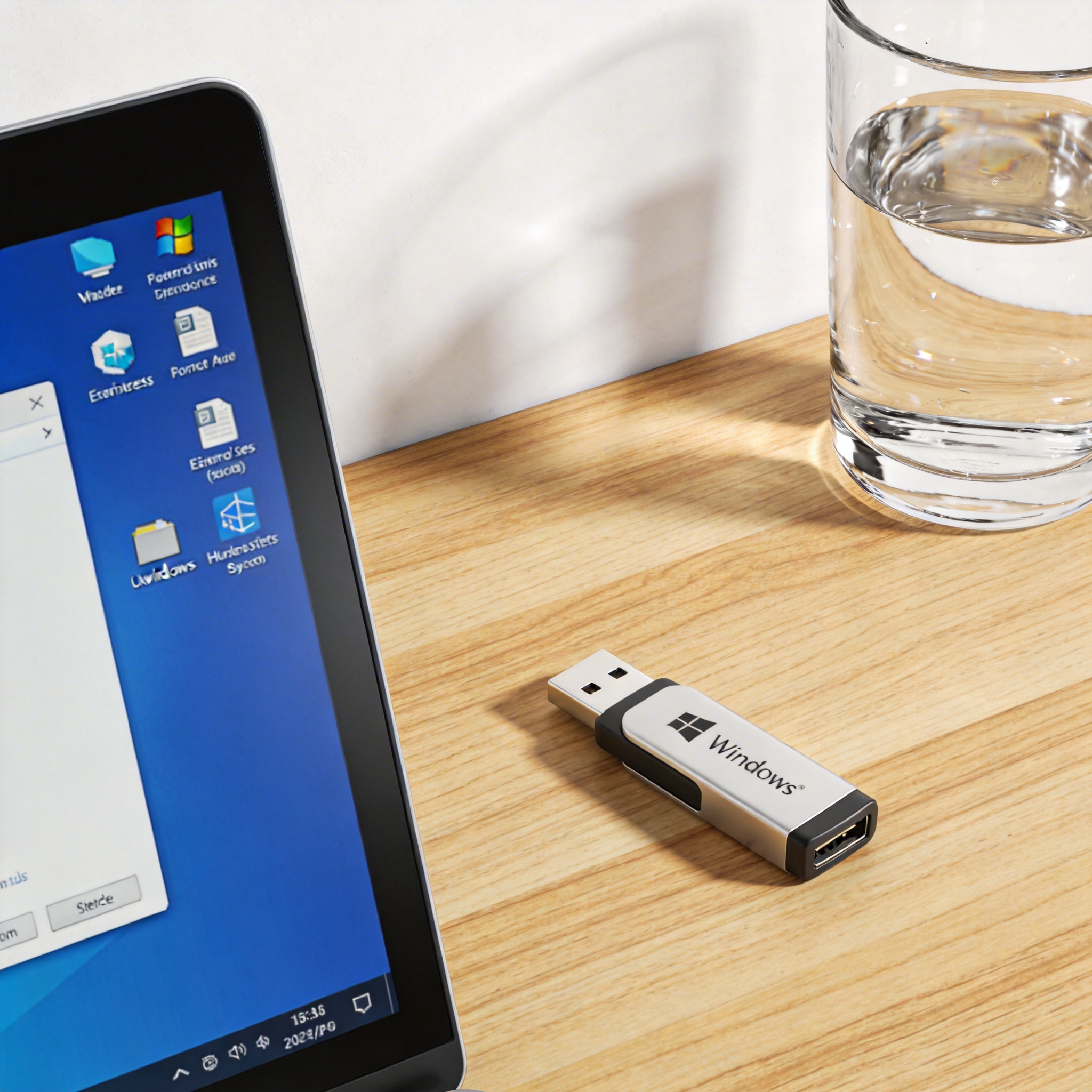 总的来说,安装纯净系统是提升电脑运行效率、减少广告骚扰的有效方法,不管是win7教程还是win10不用U盘的方法,核心都是要选择官方镜像、做好数据备份。大家可以根据自己的电脑配置和使用习惯选择合适的方法,安装完成后记得定期清理系统垃圾,但不要安装过多的优化软件,保持系统的纯净状态。如果在安装过程中遇到问题,可以查看官方文档或者找有经验的朋友帮忙,只要按照步骤操作,大部分人都能顺利完成的操作。
相关文章推荐:

