



 解决的问题,有两种最实用的方法。第一种是离线安装法,把提前存好驱动的U盘插到装完纯净系统的电脑上,先安装网卡驱动,安装完成后重启电脑,确认能正常上网后,再依次安装显卡、声卡、主板芯片组驱动,每装完一个驱动都建议重启一次,避免出现兼容性问题。第二种是在线安装法,如果电脑自带能正常使用的网卡,或者用手机USB共享网络临时连上了网,就可以用系统自带的设备管理器,右键点击带黄色感叹号的硬件,选择“自动搜索更新的驱动程序软件”,也可以下载360驱动大师、驱动精灵这类工具,一键检测并安装缺失的驱动,不过要注意在安装工具时取消捆绑软件的勾选。
在处理纯净系统安装后驱动怎么装的问题时,还有不少需要注意的细节。首先不要盲目安装最新版本的驱动,有些最新驱动可能和旧硬件不兼容,比如我之前给一台5年前的笔记本装最新显卡驱动,结果出现了频繁蓝屏的问题,换回旧版本的稳定驱动后就正常了;其次不要同时安装多个驱动,最好按照网卡、主板、显卡、声卡的顺序依次安装,给系统足够的识别时间;另外,安装驱动时要关闭杀毒软件的实时防护,避免杀毒软件误把驱动安装程序当成恶意软件拦截,导致安装失败。
解决的问题,有两种最实用的方法。第一种是离线安装法,把提前存好驱动的U盘插到装完纯净系统的电脑上,先安装网卡驱动,安装完成后重启电脑,确认能正常上网后,再依次安装显卡、声卡、主板芯片组驱动,每装完一个驱动都建议重启一次,避免出现兼容性问题。第二种是在线安装法,如果电脑自带能正常使用的网卡,或者用手机USB共享网络临时连上了网,就可以用系统自带的设备管理器,右键点击带黄色感叹号的硬件,选择“自动搜索更新的驱动程序软件”,也可以下载360驱动大师、驱动精灵这类工具,一键检测并安装缺失的驱动,不过要注意在安装工具时取消捆绑软件的勾选。
在处理纯净系统安装后驱动怎么装的问题时,还有不少需要注意的细节。首先不要盲目安装最新版本的驱动,有些最新驱动可能和旧硬件不兼容,比如我之前给一台5年前的笔记本装最新显卡驱动,结果出现了频繁蓝屏的问题,换回旧版本的稳定驱动后就正常了;其次不要同时安装多个驱动,最好按照网卡、主板、显卡、声卡的顺序依次安装,给系统足够的识别时间;另外,安装驱动时要关闭杀毒软件的实时防护,避免杀毒软件误把驱动安装程序当成恶意软件拦截,导致安装失败。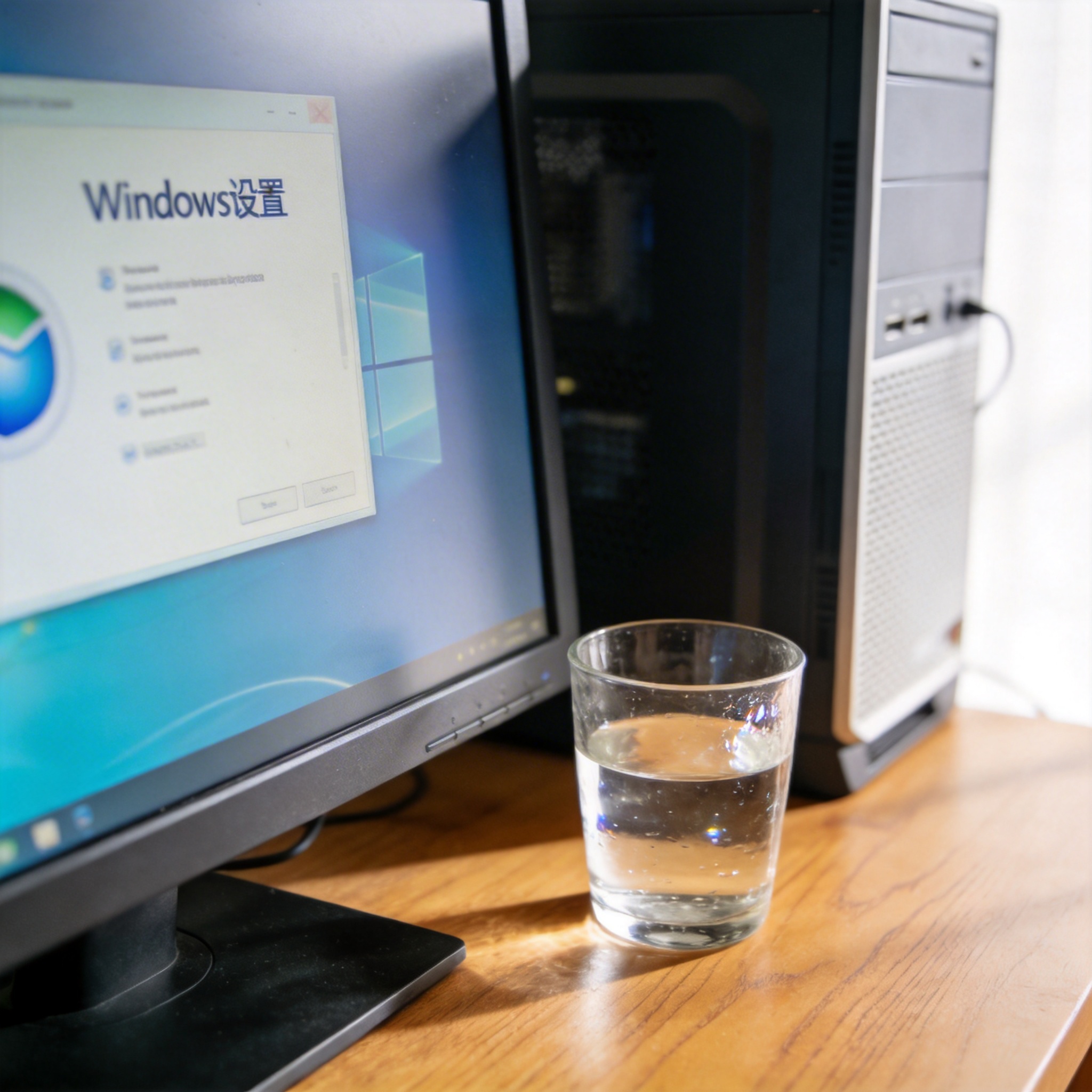 总的来说,纯净系统安装后驱动怎么装其实没那么复杂,只要提前做好准备,选对安装方法,注意细节就能顺利搞定。建议大家优先选择官方渠道下载驱动,虽然麻烦一点,但稳定性和安全性都有保障,第三方驱动工具虽然方便,但要注意规避捆绑软件。装完驱动后,可以打开设备管理器检查一遍,确保所有硬件都没有黄色感叹号,再用鲁大师跑分测试一下,确认硬件性能正常发挥,这样纯净系统才能真正好用。
相关文章推荐:

