



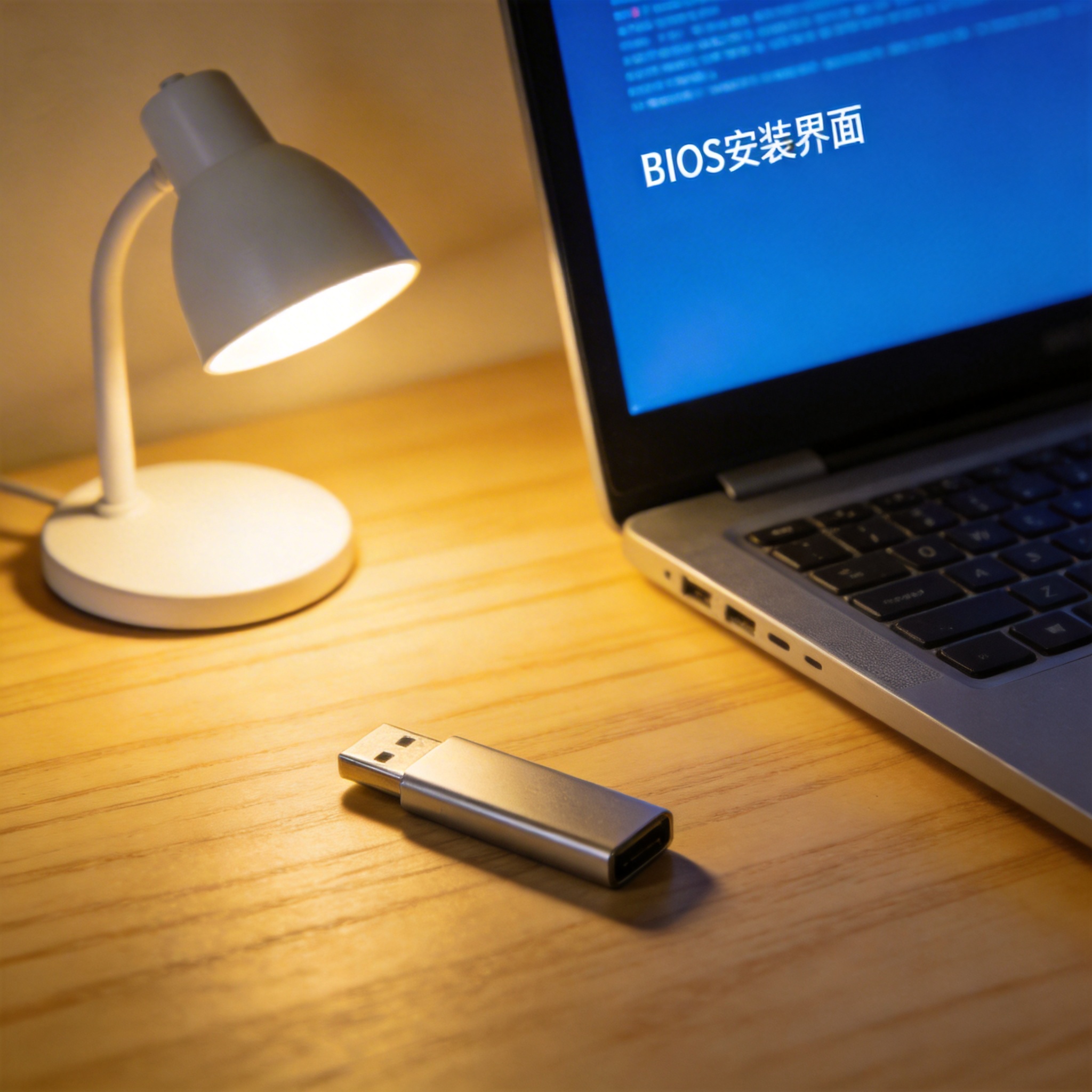
 接下来就可以正式开始win12重装系统的操作了,我之前用这个步骤装过三次,每次都很顺利。先把制作好的安装U盘插在电脑上,重启电脑后按F12或者Del键进入BIOS,把U盘设置为第一启动项,保存设置后电脑就会进入win12安装界面。选择好语言和时区后,点击“现在安装”,如果有产品密钥可以直接输入,没有的话选择“我没有产品密钥”,之后选择要安装的win12版本,接着在分区界面选择系统盘(一般是C盘)格式化,确认无误后点击“下一步”,系统就会自动完成安装,整个过程大概需要20到30分钟。
win12重装系统的时候还有几个容易忽略的细节,稍不注意就会出问题。我之前就因为没注意,重装后发现驱动不全,连不上网络。所以重装完成后,第一时间要安装主板、显卡、网卡这些硬件的官方驱动,别用系统自动匹配的通用驱动,不然可能会出现兼容性问题。另外,重装过程中不要强制关机或者拔掉U盘,哪怕进度条卡住几分钟也别着急,这是系统在后台配置文件,强制中断很可能导致系统损坏,得重新再来一遍。
接下来就可以正式开始win12重装系统的操作了,我之前用这个步骤装过三次,每次都很顺利。先把制作好的安装U盘插在电脑上,重启电脑后按F12或者Del键进入BIOS,把U盘设置为第一启动项,保存设置后电脑就会进入win12安装界面。选择好语言和时区后,点击“现在安装”,如果有产品密钥可以直接输入,没有的话选择“我没有产品密钥”,之后选择要安装的win12版本,接着在分区界面选择系统盘(一般是C盘)格式化,确认无误后点击“下一步”,系统就会自动完成安装,整个过程大概需要20到30分钟。
win12重装系统的时候还有几个容易忽略的细节,稍不注意就会出问题。我之前就因为没注意,重装后发现驱动不全,连不上网络。所以重装完成后,第一时间要安装主板、显卡、网卡这些硬件的官方驱动,别用系统自动匹配的通用驱动,不然可能会出现兼容性问题。另外,重装过程中不要强制关机或者拔掉U盘,哪怕进度条卡住几分钟也别着急,这是系统在后台配置文件,强制中断很可能导致系统损坏,得重新再来一遍。
 其实win12重装系统并没有大家想的那么复杂,只要做好准备、按步骤操作,新手也能顺利完成。如果你的win12系统已经卡到影响日常使用,或者频繁出现各种奇怪的故障,不妨试试这个方法,重装后系统会回到初始状态,运行速度至少能提升30%以上,用起来会顺畅很多。要是操作中遇到问题,也可以去微软官方社区找解决方案,那里有很多用户分享的实用经验。
相关文章推荐:

