



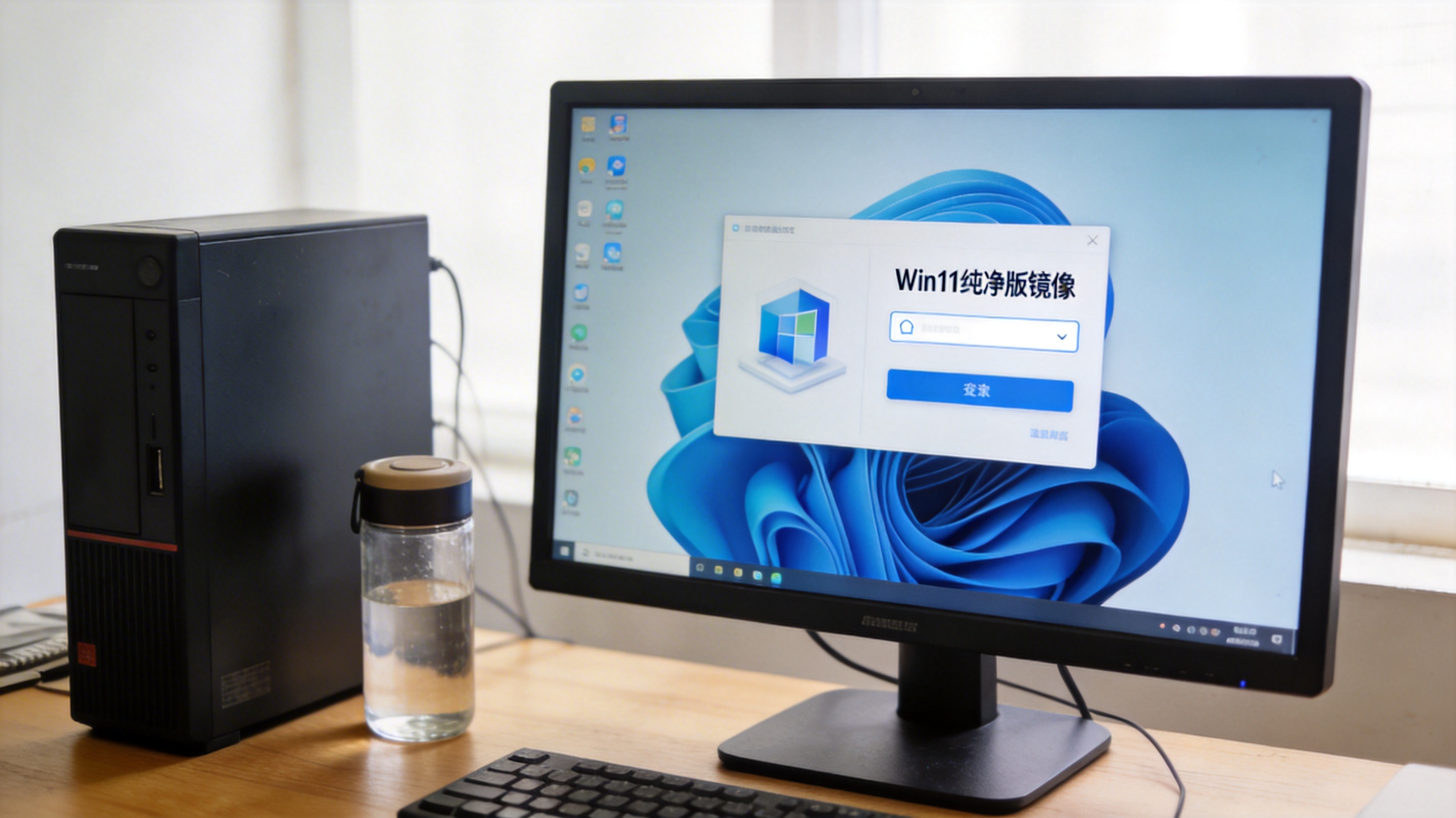
 接下来就是远程重装 win11 系统教程的核心步骤,我之前帮朋友操作过一次,整个流程大概40分钟左右。先用备用电脑打开支持远程重装的工具,比如某主流远程软件的系统重装功能,输入目标电脑的识别码建立连接;然后在主控端选择win11纯净版镜像,工具会自动检测目标电脑的硬件兼容性,要是有不符合的地方会给出调整提示;确认无误后就可以启动重装流程,这时候目标电脑会自动进入PE环境完成系统部署,全程不用手动操作,比自己找U盘做启动盘的win7安装纯净系统教程还要简单,而且能实时在主控端查看进度。
远程重装 win11 系统教程里有不少容易踩坑的地方,我第一次操作就因为没注意细节卡了半小时。比如要提前备份目标电脑里的重要文件,要是系统已经进不去,也可以在PE环境里通过远程工具的文件传输功能把桌面、文档里的资料导出来;另外要确保整个过程中两台电脑都不能断网,尤其是目标电脑在下载镜像和部署系统的阶段,断网会导致重装失败;还有就是不要随便选择非官方的系统镜像,尽量用工具自带的纯净版,不然很容易出现和win7安装纯净系统教程里提到的捆绑软件问题,影响后续使用体验。
接下来就是远程重装 win11 系统教程的核心步骤,我之前帮朋友操作过一次,整个流程大概40分钟左右。先用备用电脑打开支持远程重装的工具,比如某主流远程软件的系统重装功能,输入目标电脑的识别码建立连接;然后在主控端选择win11纯净版镜像,工具会自动检测目标电脑的硬件兼容性,要是有不符合的地方会给出调整提示;确认无误后就可以启动重装流程,这时候目标电脑会自动进入PE环境完成系统部署,全程不用手动操作,比自己找U盘做启动盘的win7安装纯净系统教程还要简单,而且能实时在主控端查看进度。
远程重装 win11 系统教程里有不少容易踩坑的地方,我第一次操作就因为没注意细节卡了半小时。比如要提前备份目标电脑里的重要文件,要是系统已经进不去,也可以在PE环境里通过远程工具的文件传输功能把桌面、文档里的资料导出来;另外要确保整个过程中两台电脑都不能断网,尤其是目标电脑在下载镜像和部署系统的阶段,断网会导致重装失败;还有就是不要随便选择非官方的系统镜像,尽量用工具自带的纯净版,不然很容易出现和win7安装纯净系统教程里提到的捆绑软件问题,影响后续使用体验。
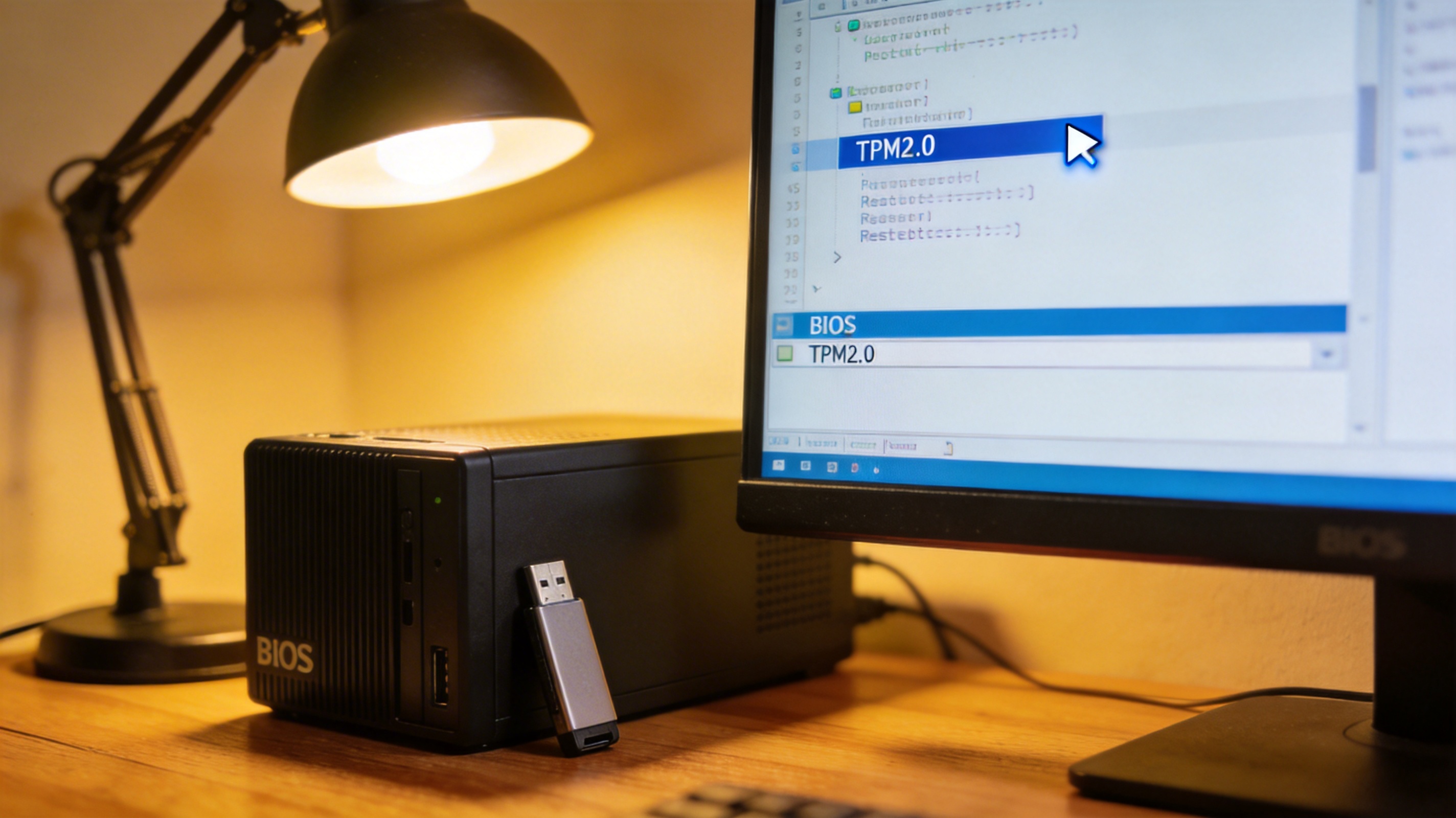 我试过好几次远程重装 win11 系统教程,现在已经能熟练操作,其实只要准备充分、步骤正确,哪怕是电脑小白也能轻松搞定。要是你也遇到系统崩溃、卡顿的问题,不妨试试这个方法,比跑维修店省时间还省钱。要是之前接触过win7安装纯净系统教程,上手会更快,毕竟核心逻辑都是一致的,只是系统版本和操作工具不同而已。
相关文章推荐:

