



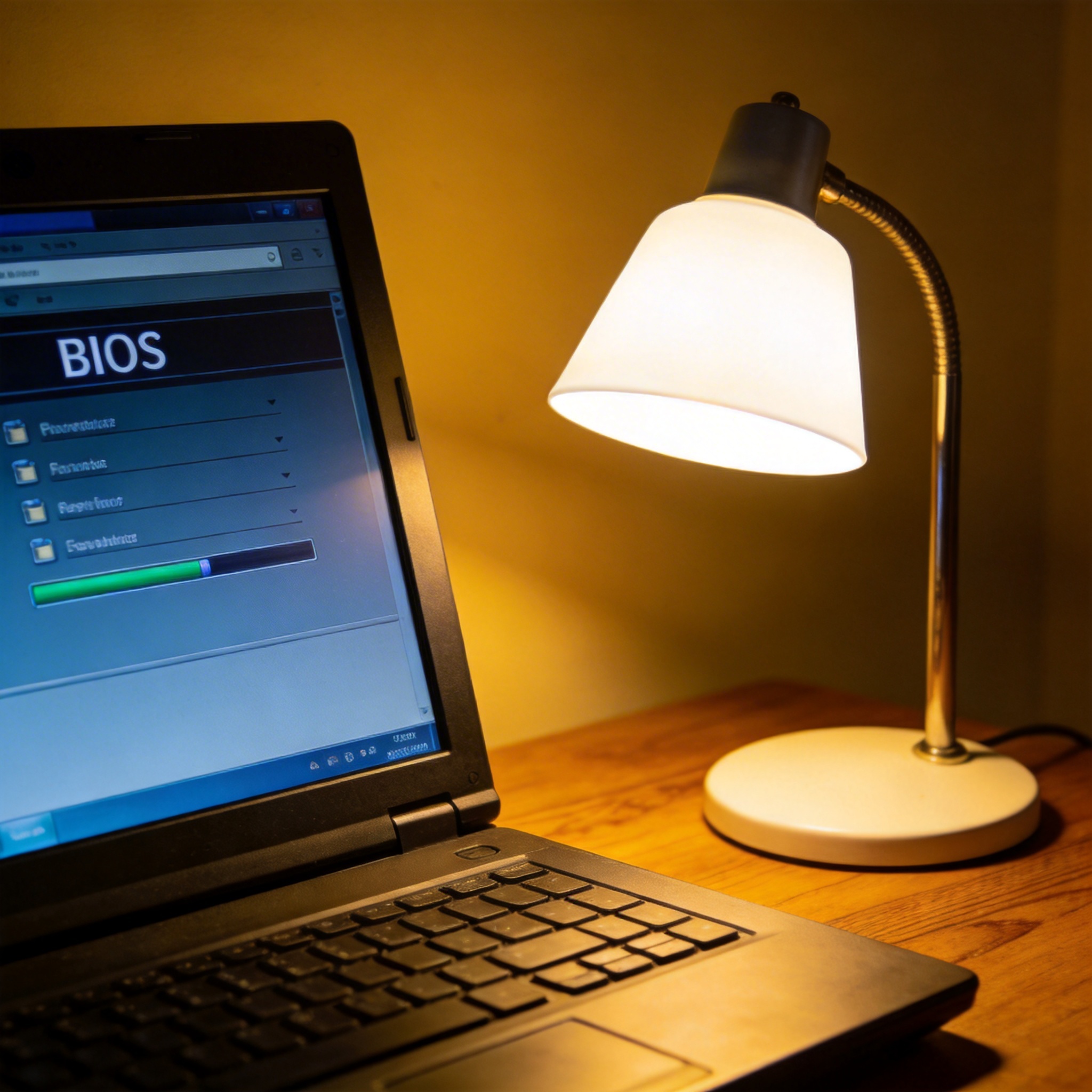
 接下来进入小白系统远程安装教程的核心操作步骤,跟着一步步来就能完成安装。第一步,在备用设备上联系提供远程服务的人员,通过远程协助功能获取故障电脑的操作权限;第二步,技术人员会先检查故障电脑的硬件兼容性,确认适合安装的系统版本,比如Win10或Win11;第三步,下载对应的系统镜像文件,这个过程要保持网络稳定,一般Win10镜像文件大小在45GB,大概需要1020分钟;第四步,通过PE工具引导系统安装,等待镜像文件释放、系统配置完成,整个安装过程大概3040分钟,期间不要随意操作电脑,耐心等待即可。
在小白系统远程安装教程的操作过程中,还有几个容易踩坑的地方需要特别注意。首先要选择正规的远程服务渠道,不要随便相信网上的陌生链接,避免电脑被植入病毒或被盗取个人信息;其次安装过程中如果遇到网络中断,不要强行重启电脑,要先联系技术人员恢复连接,否则可能导致系统安装失败;另外安装完成后,要及时安装硬件驱动,比如显卡、声卡、网卡驱动,不然电脑可能出现声音异常、无法联网等问题,我一般会用驱动精灵或360驱动大师来自动检测安装,省心又准确。
接下来进入小白系统远程安装教程的核心操作步骤,跟着一步步来就能完成安装。第一步,在备用设备上联系提供远程服务的人员,通过远程协助功能获取故障电脑的操作权限;第二步,技术人员会先检查故障电脑的硬件兼容性,确认适合安装的系统版本,比如Win10或Win11;第三步,下载对应的系统镜像文件,这个过程要保持网络稳定,一般Win10镜像文件大小在45GB,大概需要1020分钟;第四步,通过PE工具引导系统安装,等待镜像文件释放、系统配置完成,整个安装过程大概3040分钟,期间不要随意操作电脑,耐心等待即可。
在小白系统远程安装教程的操作过程中,还有几个容易踩坑的地方需要特别注意。首先要选择正规的远程服务渠道,不要随便相信网上的陌生链接,避免电脑被植入病毒或被盗取个人信息;其次安装过程中如果遇到网络中断,不要强行重启电脑,要先联系技术人员恢复连接,否则可能导致系统安装失败;另外安装完成后,要及时安装硬件驱动,比如显卡、声卡、网卡驱动,不然电脑可能出现声音异常、无法联网等问题,我一般会用驱动精灵或360驱动大师来自动检测安装,省心又准确。 总的来说,这套小白系统远程安装教程对电脑新手非常友好,只要做好前期准备、跟着步骤操作,就能轻松解决系统故障。如果自己实在没把握,也可以找靠谱的远程维修平台,他们的技术人员都经过专业培训,能快速帮你解决问题。最后提醒大家,平时要定期备份重要数据,给电脑安装杀毒软件,减少系统故障的发生,就算遇到问题,也能通过快速恢复电脑正常使用。
相关文章推荐:

