



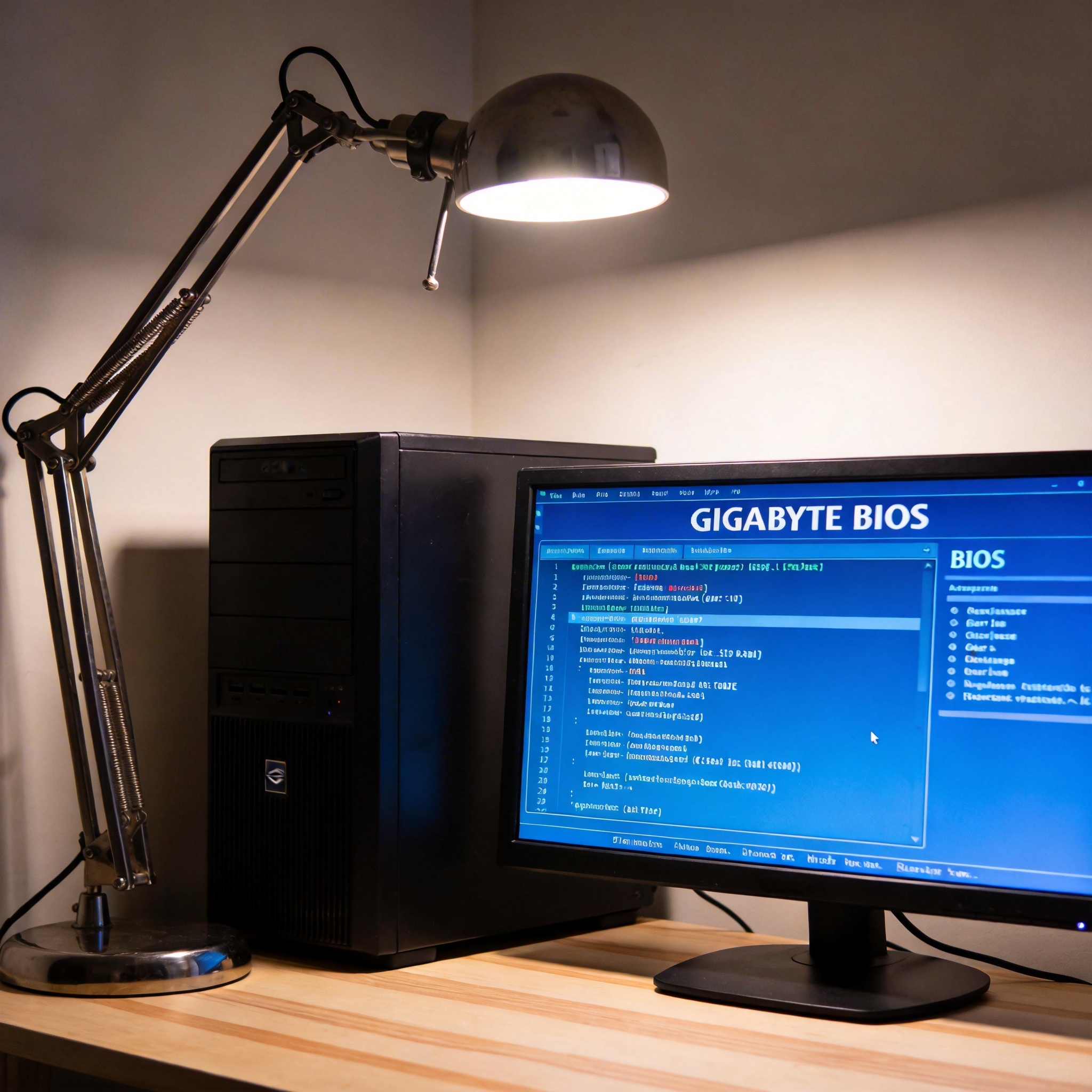
 小白一键重装系统装纯净版的操作步骤其实很简单,我给你拆解一下具体流程。首先打开浏览器,找到正规的一键重装工具官网,注意要避开那些带弹窗广告的钓鱼网站,我一般会选择官网域名带官方标识的平台。下载并打开工具后,工具会自动检测当前电脑的硬件配置,然后推荐合适的纯净版系统,比如Win10或者Win11,你只需要根据自己的需求选择就行。接下来点击“开始重装”,工具就会自动下载系统镜像、部署安装环境,这个过程大概需要15到20分钟,具体时间取决于你的网速。等下载完成后,电脑会自动重启进入安装界面,全程不用手动操作,大概10分钟就能完成整个重装过程。
小白一键重装系统装纯净版虽然简单,但也有几个注意事项要记牢。首先是不要在安装过程中强制关机或者重启,我之前有个朋友觉得等待时间太长,手动重启了电脑,结果导致系统崩溃,最后还是用U盘启动盘才救回来。其次是要选择正规的重装工具,很多小网站的工具会偷偷捆绑软件,装出来的系统根本不是纯净版,建议选择口碑好、用户量大的平台,比如我常用的那个工具,已经有超过1000万用户使用,安全性更有保障。另外,重装完成后,记得先安装硬件驱动,比如显卡驱动、声卡驱动,不然可能会出现没声音、分辨率不对的问题。
小白一键重装系统装纯净版的操作步骤其实很简单,我给你拆解一下具体流程。首先打开浏览器,找到正规的一键重装工具官网,注意要避开那些带弹窗广告的钓鱼网站,我一般会选择官网域名带官方标识的平台。下载并打开工具后,工具会自动检测当前电脑的硬件配置,然后推荐合适的纯净版系统,比如Win10或者Win11,你只需要根据自己的需求选择就行。接下来点击“开始重装”,工具就会自动下载系统镜像、部署安装环境,这个过程大概需要15到20分钟,具体时间取决于你的网速。等下载完成后,电脑会自动重启进入安装界面,全程不用手动操作,大概10分钟就能完成整个重装过程。
小白一键重装系统装纯净版虽然简单,但也有几个注意事项要记牢。首先是不要在安装过程中强制关机或者重启,我之前有个朋友觉得等待时间太长,手动重启了电脑,结果导致系统崩溃,最后还是用U盘启动盘才救回来。其次是要选择正规的重装工具,很多小网站的工具会偷偷捆绑软件,装出来的系统根本不是纯净版,建议选择口碑好、用户量大的平台,比如我常用的那个工具,已经有超过1000万用户使用,安全性更有保障。另外,重装完成后,记得先安装硬件驱动,比如显卡驱动、声卡驱动,不然可能会出现没声音、分辨率不对的问题。 总的来说,小白一键重装系统装纯净版是电脑小白解决系统问题的最优解,不用懂复杂的技术,就能快速得到一个干净流畅的系统。如果你平时经常遇到系统卡顿、弹窗广告多的问题,不妨试试这个方法,记得提前做好数据备份,选择正规的工具,按照提示一步步操作就行。我身边已经有5个朋友靠这个方法解决了电脑问题,现在用电脑都顺畅多了,再也不用天天对着卡顿的系统发愁。
相关文章推荐:

