



 远程安装系统的核心步骤其实并不复杂,只要跟着流程走就能顺利完成。首先在本地电脑上安装远程控制工具,比如TeamViewer或者向日葵,让目标设备的使用者协助完成授权,确保能远程操控目标设备的鼠标和键盘;接着通过网络引导工具加载提前准备好的系统镜像,这里推荐使用PXE网络启动,它能直接从服务器获取安装文件,不用再准备U盘启动盘;然后按照系统安装向导完成分区、格式化等操作,注意要保留目标设备上的重要数据,我一般会先把C盘之外的文件备份到移动硬盘或者云盘,避免数据丢失;最后等待系统安装完成,重启设备后再远程配置驱动和常用软件,整个过程大概需要1.5到2小时,具体时间取决于网络速度。
远程安装系统过程中难免会遇到一些小问题,提前了解能少走不少弯路。比如网络中断是最常见的情况,一旦出现要先检查目标设备的网络连接,确认路由器和网线都正常,再重新发起远程连接;还有部分老设备不支持PXE网络启动,这时候可以让目标设备的使用者帮忙制作一个U盘启动盘,通过本地启动的方式完成安装,我之前遇到过一台2015年的旧笔记本,就是靠U盘启动盘配合远程控制完成的系统安装;另外要注意系统镜像的兼容性,比如ARM架构的设备不能用x86架构的镜像,否则会出现无法引导的问题,下载镜像时一定要看清楚设备的硬件架构。
远程安装系统的核心步骤其实并不复杂,只要跟着流程走就能顺利完成。首先在本地电脑上安装远程控制工具,比如TeamViewer或者向日葵,让目标设备的使用者协助完成授权,确保能远程操控目标设备的鼠标和键盘;接着通过网络引导工具加载提前准备好的系统镜像,这里推荐使用PXE网络启动,它能直接从服务器获取安装文件,不用再准备U盘启动盘;然后按照系统安装向导完成分区、格式化等操作,注意要保留目标设备上的重要数据,我一般会先把C盘之外的文件备份到移动硬盘或者云盘,避免数据丢失;最后等待系统安装完成,重启设备后再远程配置驱动和常用软件,整个过程大概需要1.5到2小时,具体时间取决于网络速度。
远程安装系统过程中难免会遇到一些小问题,提前了解能少走不少弯路。比如网络中断是最常见的情况,一旦出现要先检查目标设备的网络连接,确认路由器和网线都正常,再重新发起远程连接;还有部分老设备不支持PXE网络启动,这时候可以让目标设备的使用者帮忙制作一个U盘启动盘,通过本地启动的方式完成安装,我之前遇到过一台2015年的旧笔记本,就是靠U盘启动盘配合远程控制完成的系统安装;另外要注意系统镜像的兼容性,比如ARM架构的设备不能用x86架构的镜像,否则会出现无法引导的问题,下载镜像时一定要看清楚设备的硬件架构。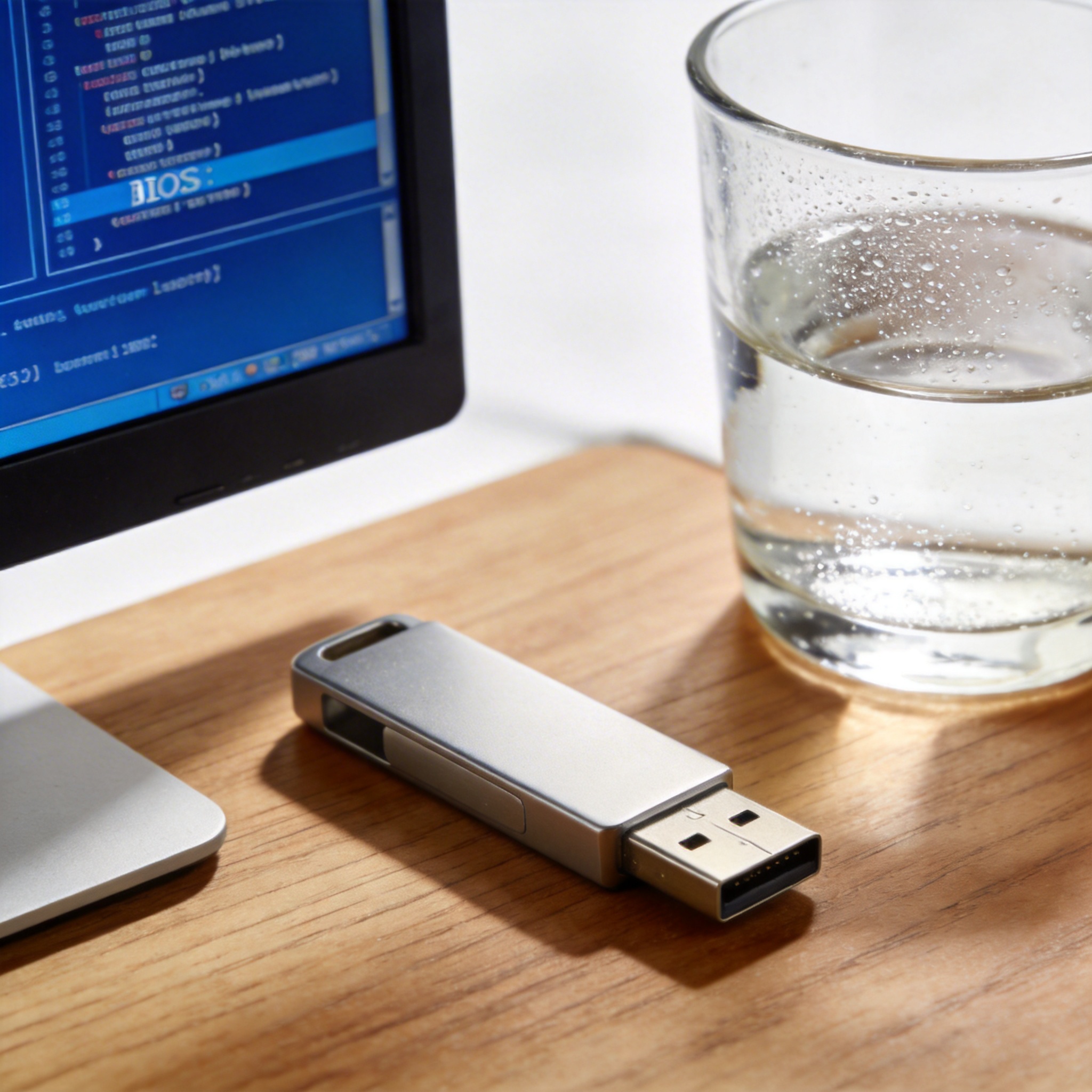 总的来说,远程安装系统是一项实用性极强的技能,不管是个人用户还是企业运维人员都值得掌握。只要做好充分的准备工作,按照标准流程操作,再提前了解常见问题的解决方法,就能轻松完成的操作。我建议大家平时可以找一台闲置的设备多练习几次,熟悉整个流程的细节,这样遇到突发情况时才能从容应对,不用再因为设备系统问题而手忙脚乱,真正做到足不出户就能搞定系统维护。
相关文章推荐:

