



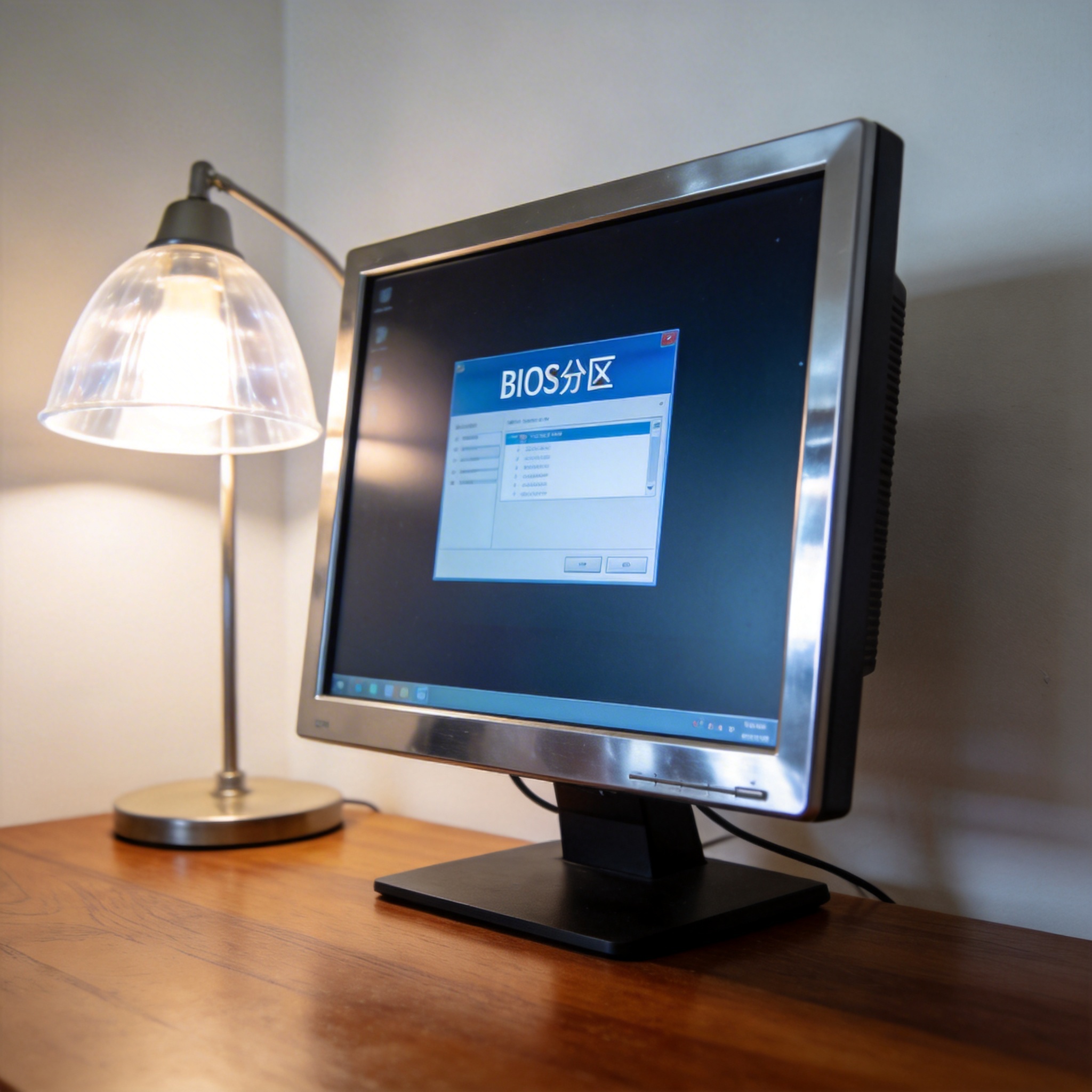
 接下来就是具体的win12 安装纯净系统方法操作步骤了,我把自己实操过的流程整理了一遍。先运行Media Creation Tool工具,选择“为另一台电脑创建安装介质”,然后勾选“不推荐此电脑的选项”,手动选择win12的版本、语言和架构,接着选择U盘作为介质,等待工具自动下载镜像并制作启动U盘;制作完成后把U盘插到要安装系统的电脑上,重启电脑按启动快捷键(一般是F12、Esc或Del,不同品牌主板不一样)选择U盘启动;进入安装界面后,不要直接点击“现在安装”,而是选择“我没有产品密钥”,之后选择自定义安装,删除原来的系统分区,再新建一个分区作为系统盘,这样就能彻底清除旧系统的残留文件,保证系统纯净度。
在操作过程中,有几个注意事项能帮你避开win12 安装纯净系统方法里的坑。首先是分区的时候,一定要确认好要删除的分区,别把存放重要文件的其他分区误删了,我建议在分区前先在PE系统里查看一下各个分区的内容,确认无误再操作;其次是安装过程中不要连接网络,不然系统会自动下载并安装一堆预装软件,破坏纯净度,等系统安装完成后再连接网络,手动安装必要的驱动和软件;另外要是遇到安装失败的情况,先检查U盘是否损坏,或者换一个USB接口试试,我之前就因为用了USB2.0接口,导致镜像写入不完整,安装到一半就报错了。
接下来就是具体的win12 安装纯净系统方法操作步骤了,我把自己实操过的流程整理了一遍。先运行Media Creation Tool工具,选择“为另一台电脑创建安装介质”,然后勾选“不推荐此电脑的选项”,手动选择win12的版本、语言和架构,接着选择U盘作为介质,等待工具自动下载镜像并制作启动U盘;制作完成后把U盘插到要安装系统的电脑上,重启电脑按启动快捷键(一般是F12、Esc或Del,不同品牌主板不一样)选择U盘启动;进入安装界面后,不要直接点击“现在安装”,而是选择“我没有产品密钥”,之后选择自定义安装,删除原来的系统分区,再新建一个分区作为系统盘,这样就能彻底清除旧系统的残留文件,保证系统纯净度。
在操作过程中,有几个注意事项能帮你避开win12 安装纯净系统方法里的坑。首先是分区的时候,一定要确认好要删除的分区,别把存放重要文件的其他分区误删了,我建议在分区前先在PE系统里查看一下各个分区的内容,确认无误再操作;其次是安装过程中不要连接网络,不然系统会自动下载并安装一堆预装软件,破坏纯净度,等系统安装完成后再连接网络,手动安装必要的驱动和软件;另外要是遇到安装失败的情况,先检查U盘是否损坏,或者换一个USB接口试试,我之前就因为用了USB2.0接口,导致镜像写入不完整,安装到一半就报错了。 最后再给大家提几个小建议,掌握win12 安装纯净系统方法后,也可以把这个方法用到win12重装系统上,操作逻辑基本一致,只是重装前要更仔细地备份文件。要是你对win12的操作还不熟悉,也可以先从win11 安装纯净系统方法练手,熟悉流程后再操作win12会更顺手。安装完成后,建议关闭系统自动安装预装软件的功能,定期清理系统垃圾,这样能让纯净系统的流畅状态保持更久,也能减少后续出现问题的概率。
相关文章推荐:

